

-
Apresentação e conceito
1 | Por que a Pluriverso? -
Do EaD à Educonexão
-
Visão geral da PluriversoEntrelaços em rede (Interações possíveis)
-
Entrelaços em rede, o nosso "feed"3 Tópicos
-
Controlar Notificações de e-mail e web
-
Como instalar o aplicativo da Pluriverso em seu celular – Android e IOS
-
O meu Perfil
-
Página de Membros
-
Conectar-se ou seguir
-
Bate papo em tempo real
-
As pincipais áreas de educonexão(per)Cursos
-
Comunidades1 Tópico
-
Canais de debate (a roda)
-
(per)Cursos - Criar e ConfigurarConhecendo o Painel do Instrutor
-
A boneca russa: Entendendo a lógica do Construtor de (per)Cursos
-
Criando um novo (per)Curso do zero
-
Acessando um (per)Curso para edição
-
O painel do (per)Curso [dentro do Editor]
-
Arrasta e Solta, o editor em blocos
-
A biblioteca de mídias
-
Editando a Página principal do (per)Curso
-
Estruturando os conteúdos do (per)Curso
-
Configurações do (per)Curso
-
Aulas ou EncontrosAulas/Encontros5 Tópicos
-
Tópicos de uma aula
-
QuestionáriosEstrutura, configurações e vinculação de Questionários4 Tópicos
-
As questões de um questionário




Para editar um (per)Curso, primeiro é preciso acessar sua área de edição. O caminho mais simples é o painel do Instrutor. O link de acesso ao painel pode estar oculto dependendo do tamanho de sua tela.
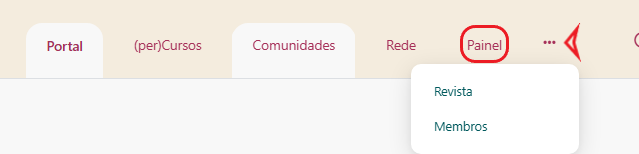
Estando no Painel do Instrutor, basta acessar pelo menu lateral o item (per)Cursos para que você veja todos os (per)Cursos aos quais você possui acesso.
Clique no ícone de lápis, logo abaixo do (per)Curso que se deseja editar. As outras duas opçẽos de interação rápida são a visualização (ícone de olho) e remoção (ícone de lixeira).
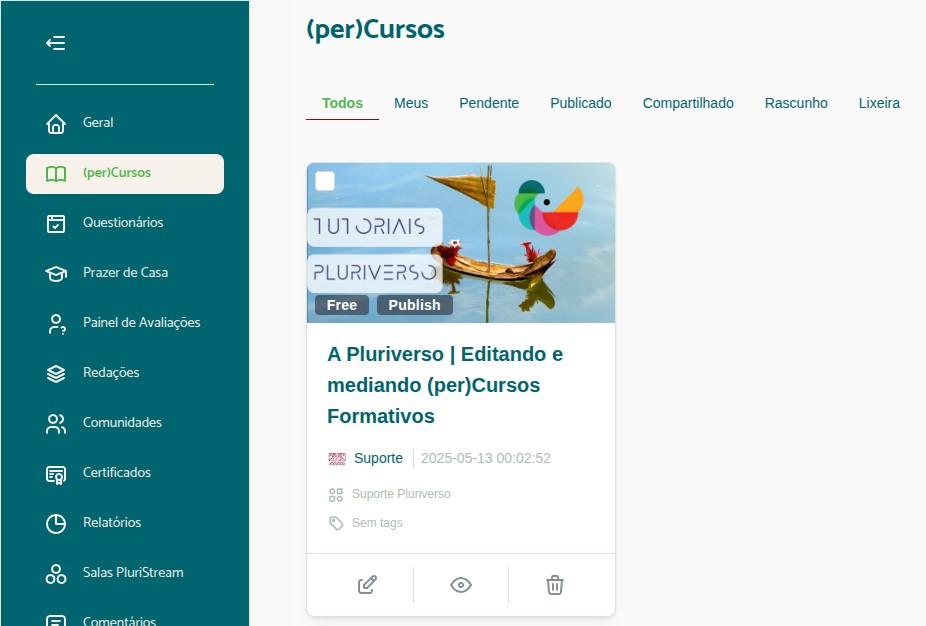
Repare ainda que existem abas de visualização para os (per)Cursos. Isso acontece pois eles podem ter diferentes estados, sendo eles o de publicado, pendente, rascunho e apagado.
Um (per)Curso apagado, fica na lixeira até ser removido permanentemente (pense bem antes de apagar um percurso!)
Os (per)Cursos em rascunho ou pendentes não são de acesso aberto, estando em um estado de construção (sendo acessível apenas a organizadores e mediadores).
A outra forma de acessar a edição dos percursos é por meio do Painel de edição avançada. Para acessar ele, na aba Geral (a primeira), clique no Botão verde claro na parte superior direita da tela, Painel de Edição.
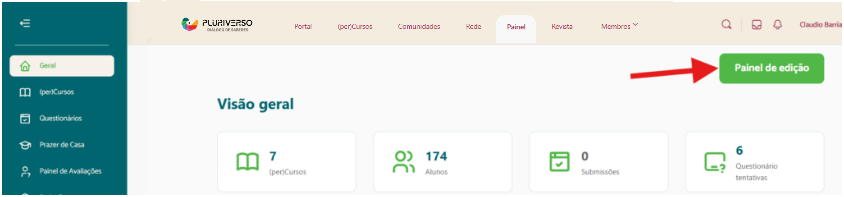
Você irá acessar a seguinte página:
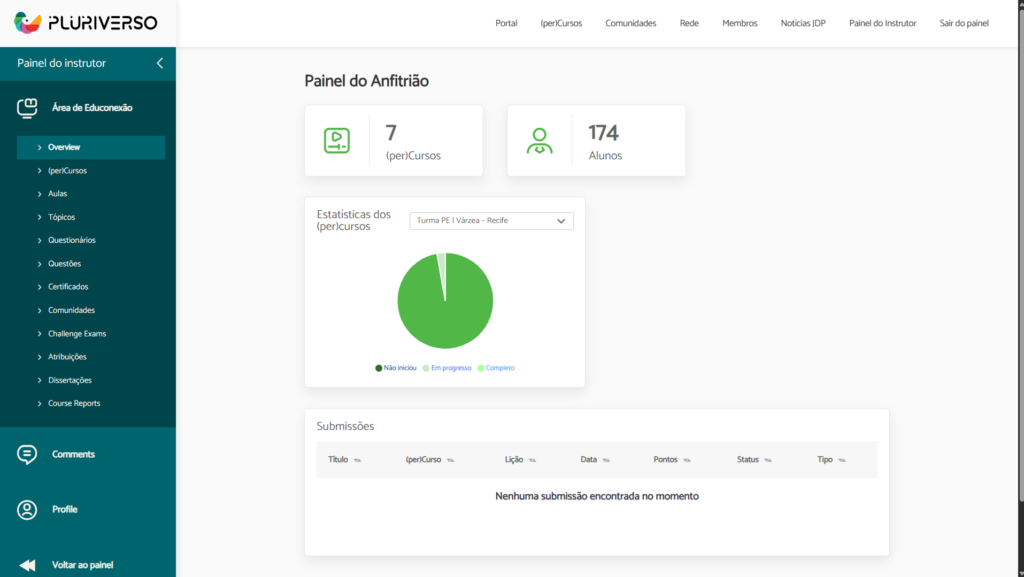
Aqui você tem acesso a toda a Matrioska de conteúdos para você criar ou editar:
(per)Cursos, aulas, tópicos, questionários, questões e certificados, entre outros.
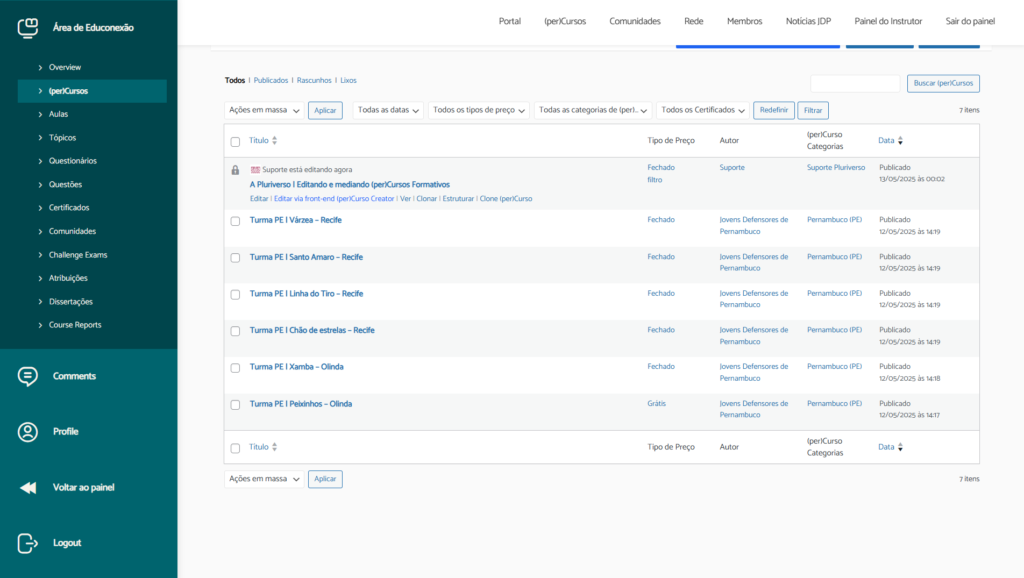
Repare que ao passar o mouse por cima de qualquer ítem da sua lista irão aparecer, logo abaixo do título do (per)Curso, as opções de ação Editar, Edição rápida, Colocar na Lixeira (somente para (per)cursos criados pelo seu perfil), Visualizar, Clonar, Estruturar e Clone (per)curso (uma opção alternativa para criar copias exatas de um percurso para você reutilizar. Por ser uma opção avançada, recomendamos só fazer isso com ajuda de um dos nossos especialistas).
Para acessar o Editor de (per)Cursos basta clicar no Título ou na entrada Editar.
Se quiser apenas rever a ordem dos elementos de um (per)Curso, pode acessar diretamente Estruturar que terá acesso ao Construtor de percusos da Pluriverso.
Nas próximas aulas você irá encontrar mini videos tutoriais sobre questões específicas de edição por dentro de Editor de (per)Cursos da Pluriverso e do Construtor.