

-
Apresentação e conceito
1 | Por que a Pluriverso? -
Do EaD à Educonexão
-
Visão geral da PluriversoEntrelaços em rede (Interações possíveis)
-
Entrelaços em rede, o nosso "feed"3 Tópicos
-
Controlar Notificações de e-mail e web
-
Como instalar o aplicativo da Pluriverso em seu celular – Android e IOS
-
O meu Perfil
-
Página de Membros
-
Conectar-se ou seguir
-
Bate papo em tempo real
-
As pincipais áreas de educonexão(per)Cursos
-
Comunidades1 Tópico
-
Canais de debate (a roda)
-
(per)Cursos - Criar e ConfigurarConhecendo o Painel do Instrutor
-
A boneca russa: Entendendo a lógica do Construtor de (per)Cursos
-
Criando um novo (per)Curso do zero
-
Acessando um (per)Curso para edição
-
O painel do (per)Curso [dentro do Editor]
-
Arrasta e Solta, o editor em blocos
-
A biblioteca de mídias
-
Editando a Página principal do (per)Curso
-
Estruturando os conteúdos do (per)Curso
-
Configurações do (per)Curso
-
Aulas ou EncontrosAulas/Encontros5 Tópicos
-
Tópicos de uma aula
-
QuestionáriosEstrutura, configurações e vinculação de Questionários4 Tópicos
-
As questões de um questionário



Editando a Página principal do (per)Curso

Página principal do (per)Curso
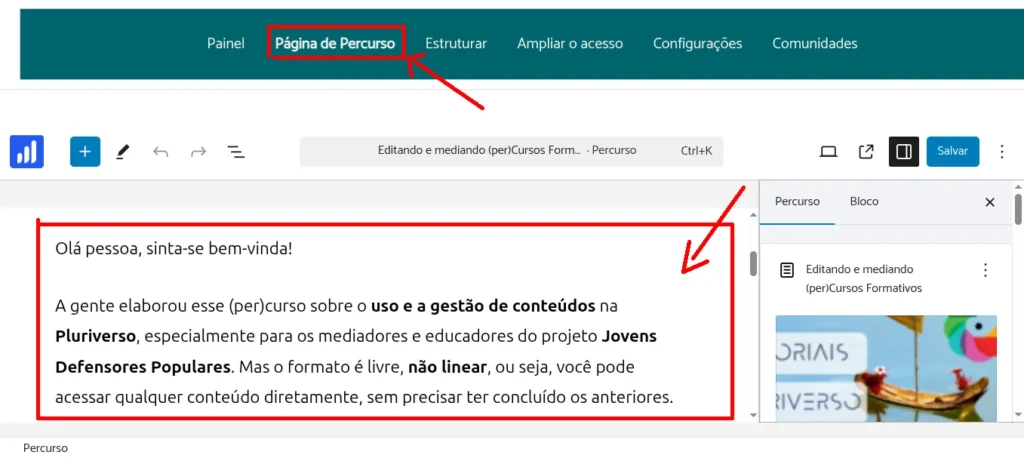
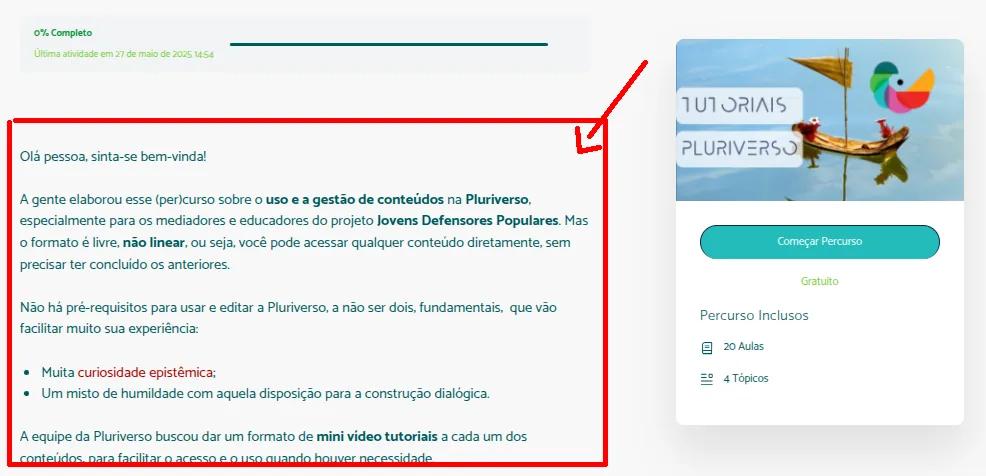
Apresentação
Nessa parte você poderá editorar um texto de apresentação do seu (per)Curso.
Imagens do percurso
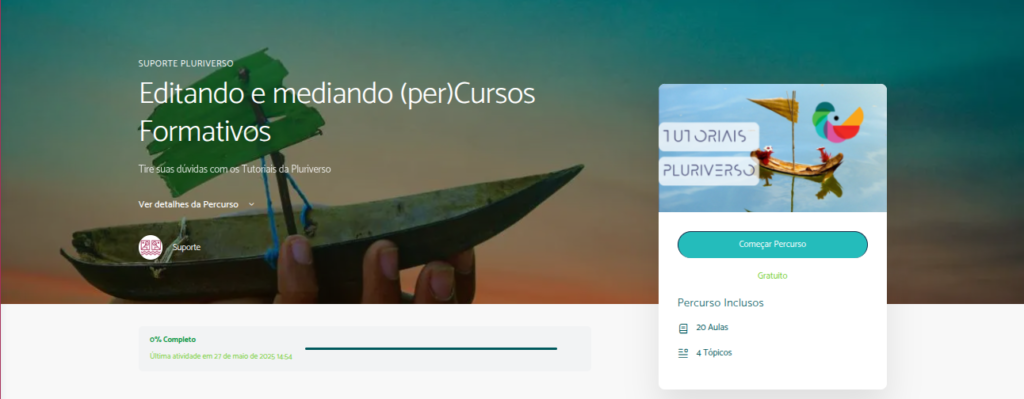
Todo percurso possui uma imagem de capa e uma imagem de destaque.
Enquanto a imagem de capa só é visível na página do próprio percurso, a imagem de destaque é vista também na versão resumida do percurso, como na página de percursos.
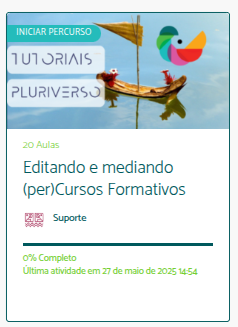
Exemplo de versão resumida (chamada) do percurso, com aplicação da imagem de destaque.
Editando imagem de destaque
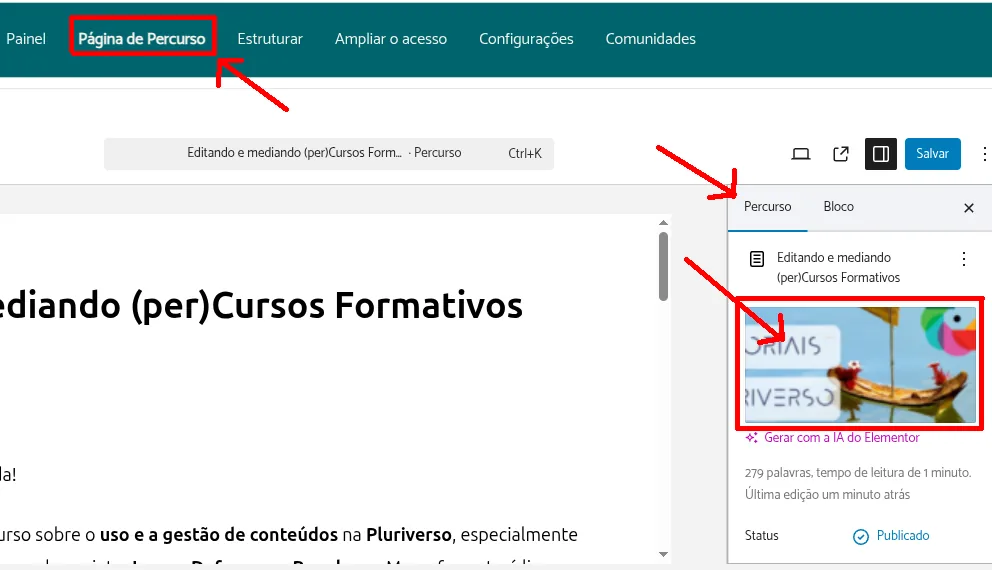
A imagem de destaque é visível pela barra lateral direita da tela de edição, dentro da aba Percurso. Ao clicar sobre ela você terá acesso a janela de mídia e poderá trocar a imagem por outra de sua preferência, inclusive podendo realizar o envio de uma imagem de seu computador.
Tamanho mínimo recomendado: 360×240 (png, jpg ou jpeg)
Editando imagem de capa
A imagem de capa fica no mesmo lugar, só que mais abaixo. É preciso descer com a barra de navegação vertical até o final para poder visualizar a seção da imagem de capa.
Tamanho mínimo recomendado: 1300×225 (png, jpg ou jpeg)
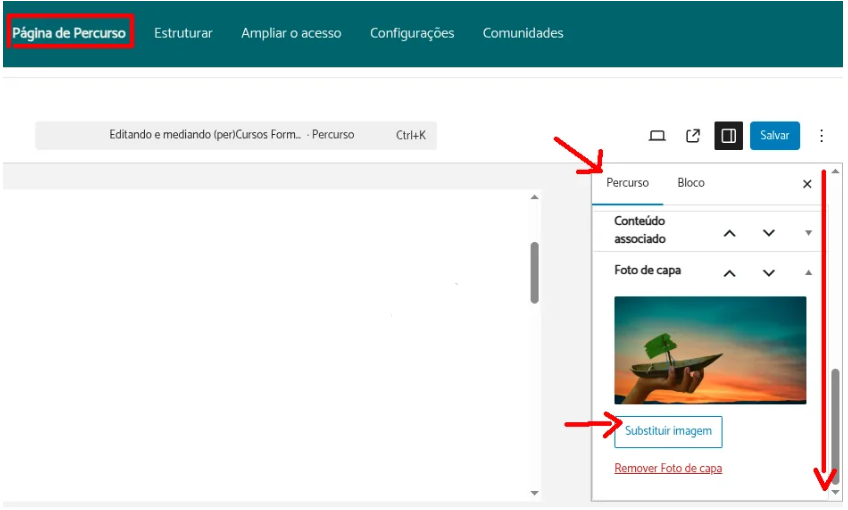
Para mais detalhes, confira nossa aula sobre a biblioteca de mídias.
Categoria do per(Curso)
Um recurso opcional mas útil para os estudantes é o da categorização. Com a categorização podemos filtrar os per(cursos) em exibição na página de (per)Cursos da Pluriverso. Para categorizar um perCurso, basta marcar o estado ao qual ele está associado, na lista de opções disponíveis.
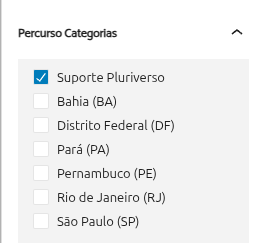
A lista de categorias se encontra na mesma barra lateral da imagem de destaque e da imagem de capa.