
-
Apresentação e conceito
1 | Por que a Pluriverso? -
Do EaD à Educonexão
-
Visão geral da PluriversoEntrelaços em rede (Interações possíveis)
-
Entrelaços em rede, o nosso "feed"3 Tópicos
-
Controlar Notificações de e-mail e web
-
Como instalar o aplicativo da Pluriverso em seu celular – Android e IOS
-
O meu Perfil
-
Página de Membros
-
Conectar-se ou seguir
-
Bate papo em tempo real
-
As pincipais áreas de educonexão(per)Cursos
-
Comunidades1 Tópico
-
Canais de debate (a roda)
-
(per)Cursos - Criar e ConfigurarConhecendo o Painel do Instrutor
-
A boneca russa: Entendendo a lógica do Construtor de (per)Cursos
-
Criando um novo (per)Curso do zero
-
Acessando um (per)Curso para edição
-
O painel do (per)Curso [dentro do Editor]
-
Arrasta e Solta, o editor em blocos
-
A biblioteca de mídias
-
Editando a Página principal do (per)Curso
-
Estruturando os conteúdos do (per)Curso
-
Configurações do (per)Curso
-
Aulas ou EncontrosAulas/Encontros5 Tópicos
-
Tópicos de uma aula
-
QuestionáriosEstrutura, configurações e vinculação de Questionários4 Tópicos
-
As questões de um questionário



Estruturando os conteúdos do (per)Curso

O Estruturador de (per)Cursos da Pluriverso é uma ferramenta visual de arrastar e soltar projetada para ajudar você a criar, estruturar e organizar seus (per)cursos online com facilidade. Em vez de adicionar manualmente lições , tópicos e questionários um por um, o Estruturador de (per)Cursos permite que você visualize todo o layout seu curso em um só lugar e faça alterações instantaneamente.
Com o Estruturador de (per)Cursos da Pluriverso, você pode:
- Adicionar, remover e reorganizar Encontros/Aulas, tópicos e questionários sem esforço.
- Estruture seu (per)curso usando Seções/Módulos para melhor organização.
- Acessar rápido e modificar o conteúdo sem ter que navegar em várias páginas.
Como acessar o Estruturador de (per)Cursos da Pluriverso
Acesse a Edição do seu (per)Curso. No menu superior, clique na aba Estruturar.

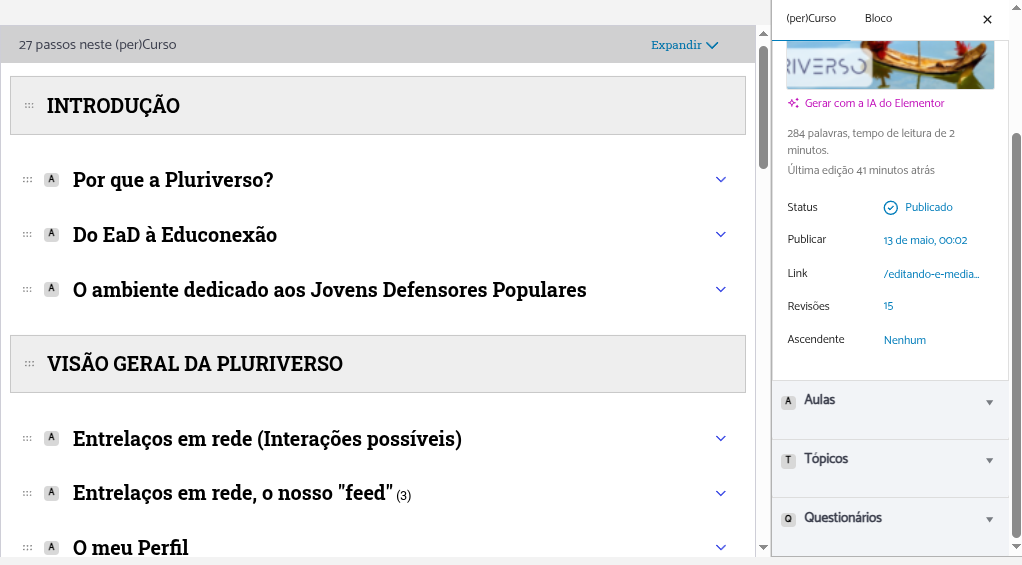
É possível adicionar aulas, questionários e tópicos de maneira direta através do recurso de adição ao fim do construtor, como também pela barra lateral, onde constam os blocos desses tipos de conteúdo.

Títulos de Seção ou Módulos
Os títulos de seção (ou se preferir, de módulos) fornecem uma maneira simples de dividir seu (per)curso em seções. Elas não contêm nenhum conteúdo propriamente dito, sendo apenas um título com texto que pode ser colocado entre quaisquer duas lições. Funcionam de forma semelhante aos capítulos de um livro.
Eles são fundamentais para facilitar a compreensão dos participantes sobre ao modo de organização de um (per)Curso formativo.
Para inserir uma nova seção,
- Clique na Aula antes de onde você quer que o título da seção apareça;
- Clique no link “Novo título de seção”;
- Digite seu título;
- Pressione ENTER ou clique no botão “Adicionar título de seção”;
- Caso precisar você reorganizar a posição do seu Título de seção segurando ele no início, arrastando e soltando ele.
Novo encontro/aula

Ao optar por criar uma nova aula, a única coisa que você poderá fazer nessa tela, será o nome da aula.
Com a aula criada, você poderá posicionar o mouse sobre ela e com isso obter links contextuais para alterar o nome da aula (ícone de lápis) Editar o conteúdo da aula pela opção editar ou então remover a aula do (per)Curso pela opção de excluir.

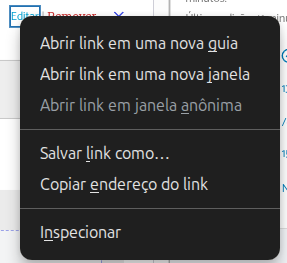
Muita atenção pois a opção de Editar poderá retirar você da tela de edição do (per)curso. Recomendamos que o link de Editar seja aberto em uma aba separada, o que pode ser feito mediante clique do botão direito do mouse > abrir em nova guia, ou pelo comando de clique do mouse com a tecla Ctrl do teclado pressionada.
Mais detalhes sobre como editar uma aula serão explicados em uma aula específica. Você pode acessar ela aqui.
Conteúdo associado a uma aula
Cada aula pode conter mais conteúdos, como tópicos ou questionários. Repare por exemplo que nessa aula, temos 3 tópicos, motivo pelo qual o número (3) aparece ao lado do nome da aula.
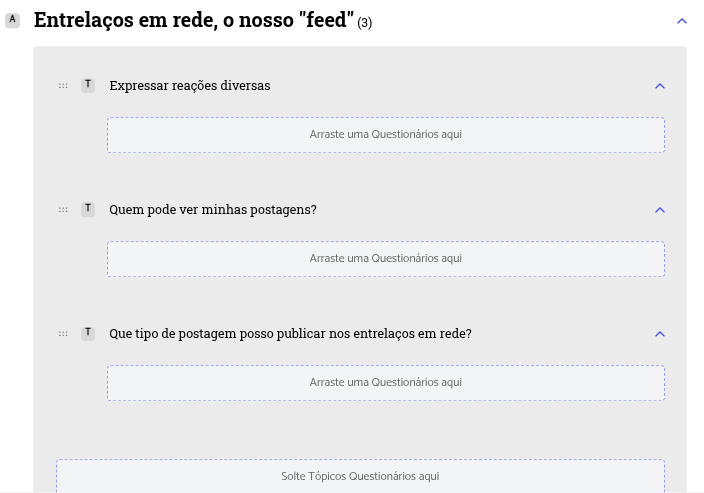
Tanto a aula pode receber tópicos e questionários como um tópico também pode receber seus próprios questionários. É aqui que entra o conceito da boneca russa, explicado anteriormente.
Exemplo de uma estrutura de (per)Curso
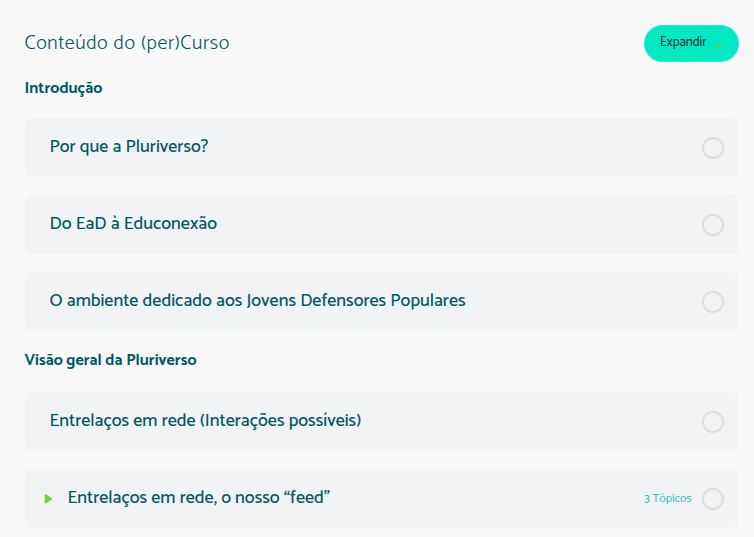
Se você está fazendo esse (per)Curso, provavelmente já passou pela estrutura de aulas. Ela é vista tanto na página inicial do (per)Curso como na navegação das aulas. Veja como as aulas aparecem agrupadas abaixo dos títulos de seção e como as aulas com conteúdo interno apresentam um sinal visual diferente bem como um texto indicando os conteúdos que existem dentro da aula.
Questionário de avaliação
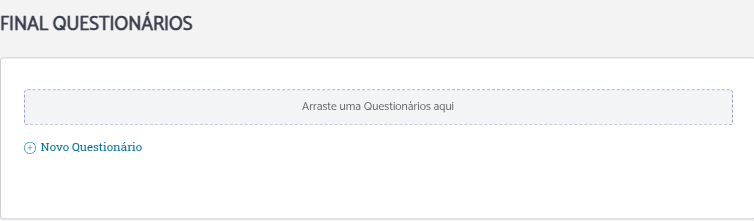
O questionário de avaliação é um estruturador especial que só aceita a associação de um questionário. Essa seria a forma de se incluir uma prova final de avaliação do (per)Curso.