

-
Apresentação e conceito
1 | Por que a Pluriverso? -
Do EaD à Educonexão
-
Visão geral da PluriversoEntrelaços em rede (Interações possíveis)
-
Entrelaços em rede, o nosso "feed"3 Tópicos
-
Controlar Notificações de e-mail e web
-
Como instalar o aplicativo da Pluriverso em seu celular – Android e IOS
-
O meu Perfil
-
Página de Membros
-
Conectar-se ou seguir
-
Bate papo em tempo real
-
As pincipais áreas de educonexão(per)Cursos
-
Comunidades1 Tópico
-
Canais de debate (a roda)
-
(per)Cursos - Criar e ConfigurarConhecendo o Painel do Instrutor
-
A boneca russa: Entendendo a lógica do Construtor de (per)Cursos
-
Criando um novo (per)Curso do zero
-
Acessando um (per)Curso para edição
-
O painel do (per)Curso [dentro do Editor]
-
Arrasta e Solta, o editor em blocos
-
A biblioteca de mídias
-
Editando a Página principal do (per)Curso
-
Estruturando os conteúdos do (per)Curso
-
Configurações do (per)Curso
-
Aulas ou EncontrosAulas/Encontros5 Tópicos
-
Tópicos de uma aula
-
QuestionáriosEstrutura, configurações e vinculação de Questionários4 Tópicos
-
As questões de um questionário




Como acessar
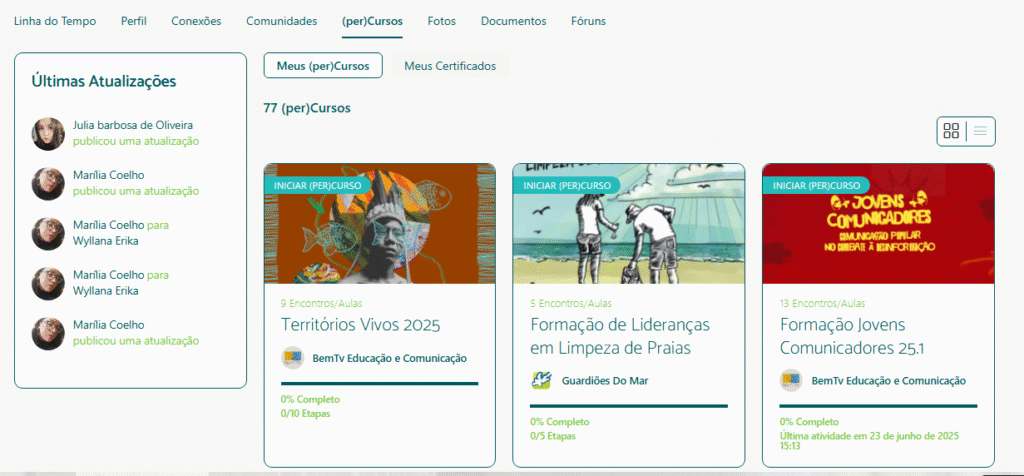
Caso você já esteja matriculado a um (per)Curso poderá ver o mesmo na página Meus (per)cursos. Essa página pode ser acessada tanto pelo menu lateral como pelo menu do usuário.

A página do (per)Curso
Ao clicar sobre o (per)Curso desejado você é levado para a página inicial dele. Essa página apresenta uma introdução e logo abaixo um seu conteúdo, com todas as aulas e demais atividades que oferece.
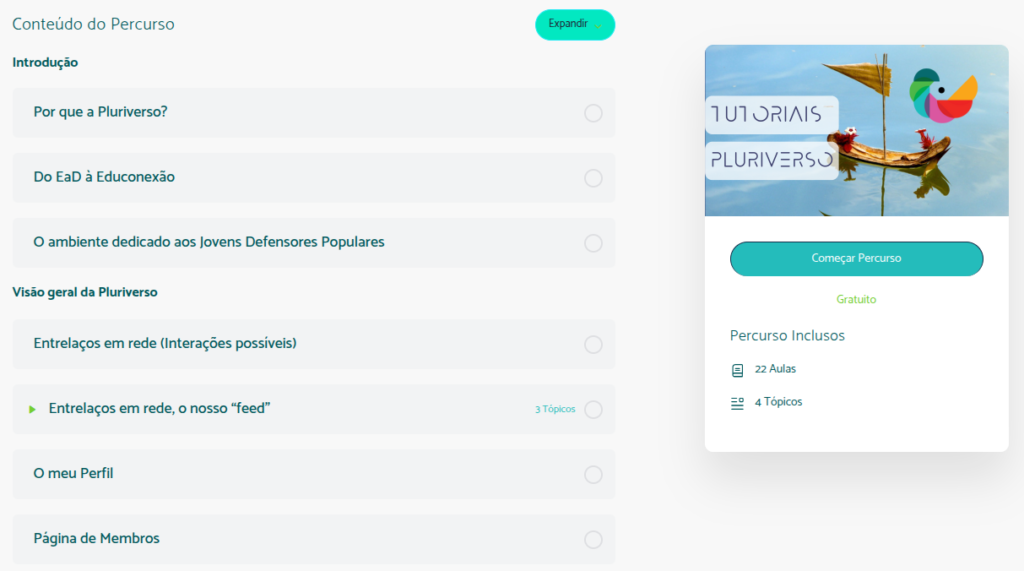
Ao clicar sobre o nome de uma aula você terá acesso a ela, só que no caso de um curso estruturado, será preciso concluir todas as atividades anteriores antes de avançar para a próxima.
Como navegar pelo (per)Curso
Na Pluriverso os (per)Cursos podem ser organizados de duas formas, Linear e Livre. Cada uma delas implica em modos diferentes de avançar e acessar conteúdos em um (per)Cursos.
- Quando um curso é configurado como Linear, como é o caso dos (per)Cursos do projeto Jovens Defensores Populares, os Estudantes precisam, necessariamente, marcar cada aula, encontro ou etapa, como Concluida para liberar o acesso a cada nova etapa.
Isto é, a liberação de novos conteúdos e aulas, é feito clicando sobre o botão Marcar como concluído.

A aula pode ter também um questionário ou tópico associados. Nesse caso, o estudante ainda precisará concluir todos os questionários ou tópicos para poder terminar a aula e avançar para a próxima.
- Já quando um (per)curso é configurado como Livre, esses elementos ainda existem, mas eles não bloqueiam o conteúdo, que pode ser acessados em qualquer ordem.
Painel de navegação do (per)Curso
Ao acessar um (per)Curso você verá um menú navegável à esquerda da sua tela.
Use ele para navegar pelos conteúdos (Módulos ou Sessões, aulas ou encontros, tópicos, questionários, Avaliações, etc).
No final do menu você encontra uma lista dos participantes inscritos no (per)curso.
No início, acima do Título, você encontrará o link para a Página principal do (per)Curso.
Página da Aula – Conteúdo e modos de visualização.
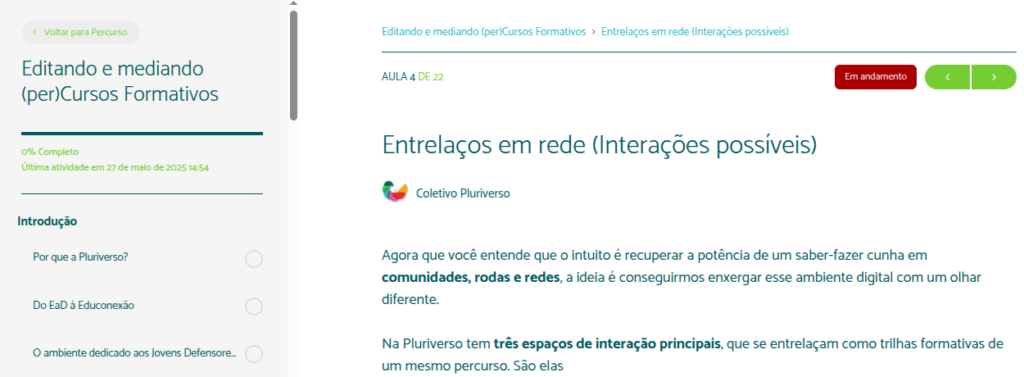
Dentro de uma aula você poderá ter desde conteúdo em texto, como imagem, vídeo, áudio e documentos de referência (como apresentações).
Modos
Para ajudar na concentração na hora de acessar o conteúdo de uma aula, seja em texto ou vídeo aula, você pode alternar entre os modos Claro e Escuro, e ativar ou desativar o modo foco, maximizando ou minimizando a página nos botões que se encontram no canto direito do cabeçalho da página. Veja como:
Tópicos
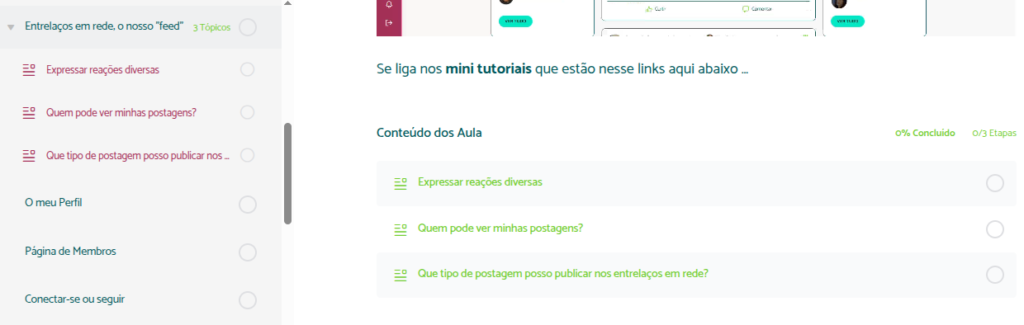
Os tópicos são como mini-aulas uma coleção pequena de conteúdo agrupada em ordem dentro da aula. Elas aparecem tanto na barra de navegação da aula, como no final da aula. Ao clicar em um tópico você acessar a página interna dele e também pode marcar ele como concluído.
Questionários
Como o tópico, o questionário pode estar dentro de uma aula. Ele pode ser longo, com várias questões ou muito curto, com apenas uma questão e também ter aplicações diversar, como ser um exercício de fixação, uma pesquisa de opinião ou até uma prova final do curso (tudo vai depender do objetivo do percurso).
Importante: Alguns questionários podem não valer pontos mas podem ter limite de envio. Fique atento!
Estudante não matriculado
Normalmente o estudante já entra no projeto dos Jovens Defensores Populares vinculado a um território (tanto no respectivo percurso como na comunidade). Caso esse não seja o caso, pode ser solicitado acesso ao percurso e comunidade do território e solicitada aprovação por parte de um mediador.