
-
Apresentação e conceito
1 | Por que a Pluriverso? -
Do EaD à Educonexão
-
Visão geral da PluriversoEntrelaços em rede (Interações possíveis)
-
Entrelaços em rede, o nosso "feed"3 Tópicos
-
Controlar Notificações de e-mail e web
-
Como instalar o aplicativo da Pluriverso em seu celular – Android e IOS
-
O meu Perfil
-
Página de Membros
-
Conectar-se ou seguir
-
Bate papo em tempo real
-
As pincipais áreas de educonexão(per)Cursos
-
Comunidades1 Tópico
-
Canais de debate (a roda)
-
(per)Cursos - Criar e ConfigurarConhecendo o Painel do Instrutor
-
A boneca russa: Entendendo a lógica do Construtor de (per)Cursos
-
Criando um novo (per)Curso do zero
-
Acessando um (per)Curso para edição
-
O painel do (per)Curso [dentro do Editor]
-
Arrasta e Solta, o editor em blocos
-
A biblioteca de mídias
-
Editando a Página principal do (per)Curso
-
Estruturando os conteúdos do (per)Curso
-
Configurações do (per)Curso
-
Aulas ou EncontrosAulas/Encontros5 Tópicos
-
Tópicos de uma aula
-
QuestionáriosEstrutura, configurações e vinculação de Questionários4 Tópicos
-
As questões de um questionário




Para adicionar uma aula a um (per)Curso você precisará primeiro acessar a área de construção do (per)Curso.
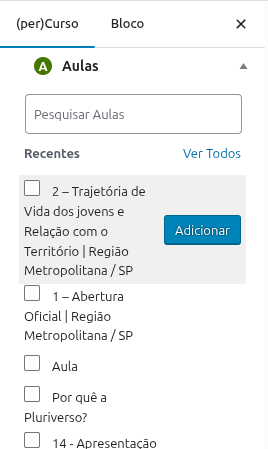
Depois basta usar a barra lateral de contexto, encontrar a aula desejada e interagir com o botão de adicionar aula. Repare que esse botão só aparece quando o mouse é posicionado sobre o nome da aula.
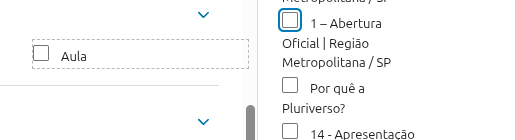
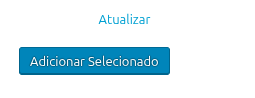
Caso você prefira adicionar várias aulas ou esteja trabalhando de um celular, você pode marcar a caixa de seleção ao nome das aulas desejadas e rolar até o botão de adicionar aulas ao final da listagem.
Esse botão somente aparece quando ao menos uma aula for selecionada para essa operação.
Atenção: Novas aulas são sempre adicionadas no final do construtor.
Editor arrasta e solta
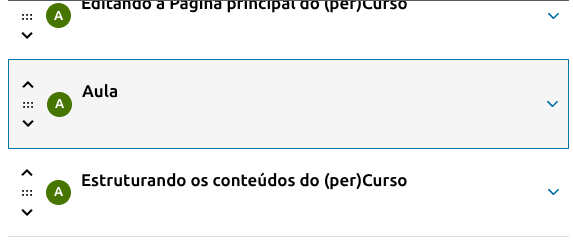
Também é possível arrastar as aulas pressionando o seu nome com o mouse e soltando na posição desejada dentro do construtor.