
-
Apresentação e conceito
1 | Por que a Pluriverso? -
Do EaD à Educonexão
-
Visão geral da PluriversoEntrelaços em rede (Interações possíveis)
-
Entrelaços em rede, o nosso "feed"3 Tópicos
-
Controlar Notificações de e-mail e web
-
Como instalar o aplicativo da Pluriverso em seu celular – Android e IOS
-
O meu Perfil
-
Página de Membros
-
Conectar-se ou seguir
-
Bate papo em tempo real
-
As pincipais áreas de educonexão(per)Cursos
-
Comunidades1 Tópico
-
Canais de debate (a roda)
-
(per)Cursos - Criar e ConfigurarConhecendo o Painel do Instrutor
-
A boneca russa: Entendendo a lógica do Construtor de (per)Cursos
-
Criando um novo (per)Curso do zero
-
Acessando um (per)Curso para edição
-
O painel do (per)Curso [dentro do Editor]
-
Arrasta e Solta, o editor em blocos
-
A biblioteca de mídias
-
Editando a Página principal do (per)Curso
-
Estruturando os conteúdos do (per)Curso
-
Configurações do (per)Curso
-
Aulas ou EncontrosAulas/Encontros5 Tópicos
-
Tópicos de uma aula
-
QuestionáriosEstrutura, configurações e vinculação de Questionários4 Tópicos
-
As questões de um questionário



Configurações gerais do questionário (VT)

O comportamento de um questionário depende de sua configuração. Essa poderá variar dependendo o objetivo do questionário em seu (per)curso.
A seguir vamos apenas sinalizar algumas configurações gerais mais importantes.
Clique nas setas para ampliar o conteúdo de cada título.
Configurações de acesso
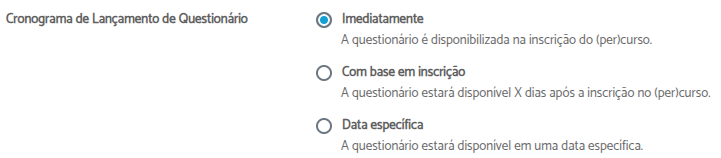
Cronograma de lançamento
Você poderá definir um cronograma de lançamento do questionário permitindo que ele possa ser feito imediatamente, com base em um período de dias ou em uma data específica.
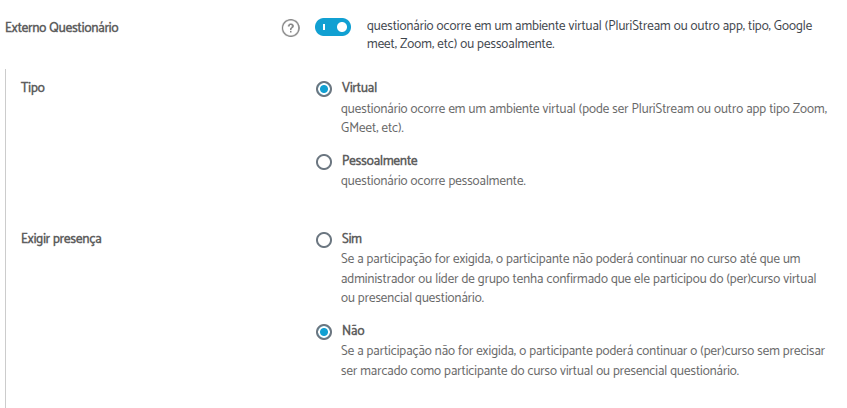
Questionário externo
Quando ativado, indica que o questionário será aplicado fora da Pluriverso, podendo ser de modo virtual
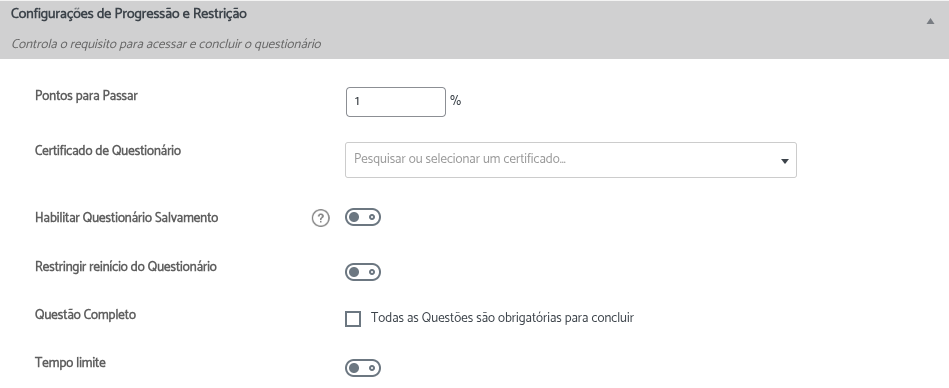
Configurações de progressão
Nessa parte você poderá determinar uma nota mínima para aprovação no questionário bem como vincular um certificado de conclusão, habilitar que o aluno salve o questionário para concluir ele mais tarde, limitar o número de tentativas (reinício do questionário), ativar a opção de obrigatoriedade de questões para impedir o envio de um questionário com questões em branco e por fim controlar o tempo limite para submissão.
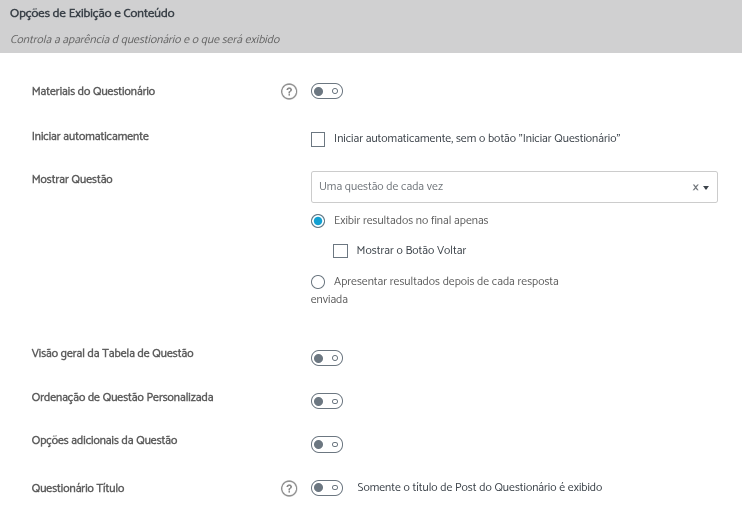
Opções de exibição do conteúdo
Nessa parte é possível definir como o questionário será exibido para o estudante. É possível tanto exibir o questionário automaticamente, alterar o modo como o questionário é carregado (uma questão de cada vez ou de modo completo), exibir uma tabela com as respostas do estudante ao final, alterar a ordem das questões, exibir mais informações sobre a questão e exibir o título do questionário.
Aparência da página de resultados
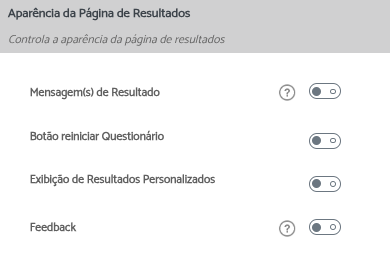
Nessa parte é possível personalizar a página de resultados que é exibida ao final do questionário para o estudante. É possível alterar a mensagem de resultado, exibir um botão de Reiniciar, exibir informações relacionadas ao aproveitamento do estudante ( como pontuação média, número de acertos, tempo gasto e pontuação geral), e um feedback detalhado por questão.
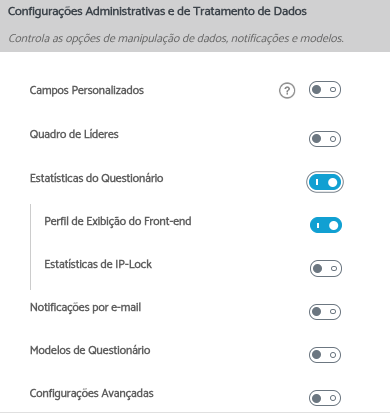
Configurações de tratamento de dados
Essa é uma das partes mais importantes na configuração do questionário. Por ser um recurso de uso avançado a única recomendação é que se verifique que o campo Estatísticas do Questionário esteja ativo bem como a opção Perfil de Exibição do Front-end. Isso irá garantir que as submissões realizadas pelos estudantes sejam armazenadas no banco de dados para consulta posterior.