
-
Apresentação e conceito
1 | Por que a Pluriverso? -
Do EaD à Educonexão
-
Visão geral da PluriversoEntrelaços em rede (Interações possíveis)
-
Entrelaços em rede, o nosso "feed"3 Tópicos
-
Controlar Notificações de e-mail e web
-
Como instalar o aplicativo da Pluriverso em seu celular – Android e IOS
-
O meu Perfil
-
Página de Membros
-
Conectar-se ou seguir
-
Bate papo em tempo real
-
As pincipais áreas de educonexão(per)Cursos
-
Comunidades1 Tópico
-
Canais de debate (a roda)
-
(per)Cursos - Criar e ConfigurarConhecendo o Painel do Instrutor
-
A boneca russa: Entendendo a lógica do Construtor de (per)Cursos
-
Criando um novo (per)Curso do zero
-
Acessando um (per)Curso para edição
-
O painel do (per)Curso [dentro do Editor]
-
Arrasta e Solta, o editor em blocos
-
A biblioteca de mídias
-
Editando a Página principal do (per)Curso
-
Estruturando os conteúdos do (per)Curso
-
Configurações do (per)Curso
-
Aulas ou EncontrosAulas/Encontros5 Tópicos
-
Tópicos de uma aula
-
QuestionáriosEstrutura, configurações e vinculação de Questionários4 Tópicos
-
As questões de um questionário




Existem várias maneiras de ser criar uma nova aula. A mais comum é usar o link rápido no construtor do (per)Curso mas iremos abordar todas elas aqui.
Pelo construtor de um (per)Curso
No final da aba do construtor existe uma área com dois links. Um deles é o de Nova aula.

Ao clicar sobre esse link você verá um formulário simples, com um campo de texto para inserir o nome da aula sendo criada.

A nova aula já vai constar no construtor, podendo inclusive ter sua posição movida pela ferramenta de movimentação no canto esquerdo que funciona por cliques nas setas de direção ou pela função de arrasta e solta do mouse (ícone de pontinhos).

Ao posicionar o mouse sobre a aula você também terá a opção de editar o seu nome (ícone de lápis) de editar o conteúdo da aula (Editar) ou retirar a aula do (per)Curso (Remover).
Atenção: A opção de editar aula se clicada vai redirecionar você para o conteúdo da aula e fechar o editor do (per)Curso. Salve antes de fazer isso ou clique no link com a opção de abrir em nova aba (basta segurar a tecla Ctrl do teclado ou selecionar a opção com o botão direito do mouse).
Pelo painel do instrutor
Quando no painel de edição do instrutor, área de aulas, você poderá ver um botão de Nova Aula, no canto direito. Ao clicar nele você será direcionado ao criador de aula.
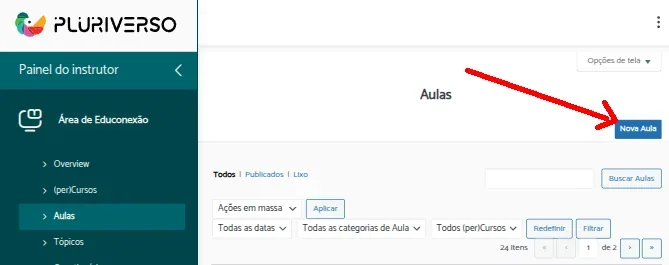
Por meio desse processo a aula não estará vinculada a nenhum (per)Curso, mas isso poderá ser feito depois. Isso inclusive é assunto deste tópico.
Se precisar saber como uma aula é editada, confira esse outro tópico.