
-
Apresentação e conceito
1 | Por que a Pluriverso? -
Do EaD à Educonexão
-
Visão geral da PluriversoEntrelaços em rede (Interações possíveis)
-
Entrelaços em rede, o nosso "feed"3 Tópicos
-
Controlar Notificações de e-mail e web
-
Como instalar o aplicativo da Pluriverso em seu celular – Android e IOS
-
O meu Perfil
-
Página de Membros
-
Conectar-se ou seguir
-
Bate papo em tempo real
-
As pincipais áreas de educonexão(per)Cursos
-
Comunidades1 Tópico
-
Canais de debate (a roda)
-
(per)Cursos - Criar e ConfigurarConhecendo o Painel do Instrutor
-
A boneca russa: Entendendo a lógica do Construtor de (per)Cursos
-
Criando um novo (per)Curso do zero
-
Acessando um (per)Curso para edição
-
O painel do (per)Curso [dentro do Editor]
-
Arrasta e Solta, o editor em blocos
-
A biblioteca de mídias
-
Editando a Página principal do (per)Curso
-
Estruturando os conteúdos do (per)Curso
-
Configurações do (per)Curso
-
Aulas ou EncontrosAulas/Encontros5 Tópicos
-
Tópicos de uma aula
-
QuestionáriosEstrutura, configurações e vinculação de Questionários4 Tópicos
-
As questões de um questionário




Aulas já criadas podem ser visualizadas por dois caminhos. O Painel do Instrutor ou a barra lateral do
Painel do Instrutor
Temos uma aula específica sobre o painel do instrutor aqui, caso precise. Um dos seus recursos é justamente o de acessar as aulas publicadas, tanto as de sua autoria como aquelas associadas aos (per)cursos compartilhados com você.
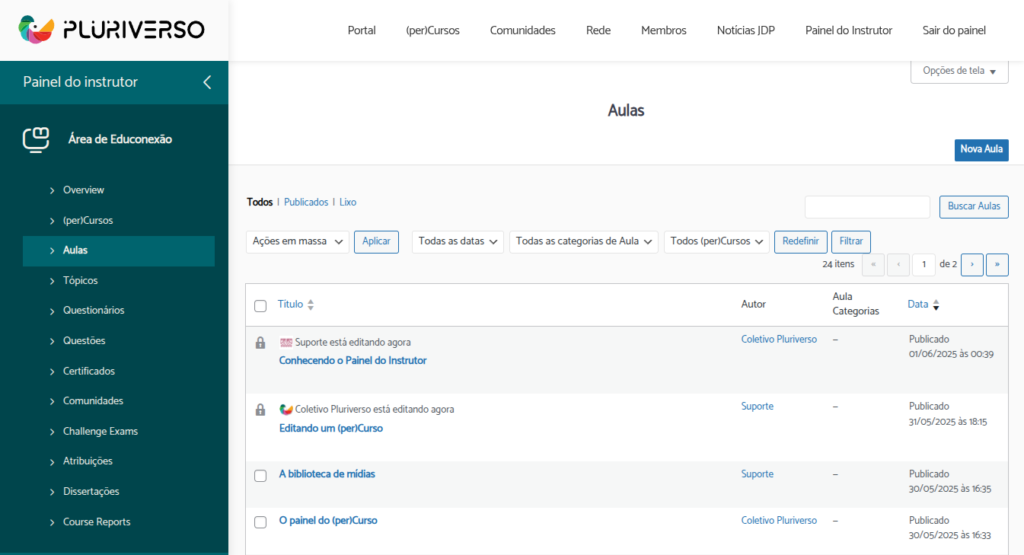
Pela interface da listagem de aulas você poderá filtrar as aula exibidas por diversos tipos de filtro: como a data de publicação, a categoria da aula, a qual (per)Curso a aula pertence e até mesmo pelo nome da aula. Toda aula pode ter 2 status, sendo eles o de publicado e o de apagado (lixeira).

Normalmente você estará visualizando todas as aulas (tanto as publicadas como as na lixeira), mas você pode modificar essa visualização pelo filtro do topo esquerdo, clicando sobre a opção desejada entre (Todos | Publicados | Lixeira).
Existe ainda a opção de ação em massa. Ela é especialmente útil para aplicar uma edição simples em várias aulas, como por exemplo alterar a categoria, o autor ou o status de um grupo de aulas selecionadas.
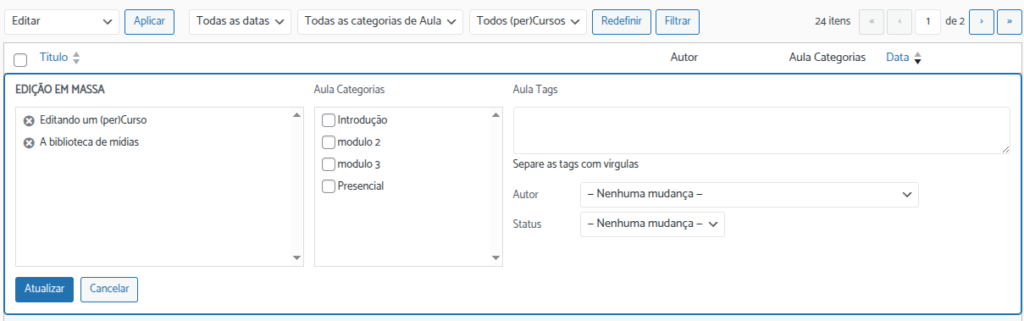
Tenha cuidado ao usar o editor em massa pois ele não permite retirar uma categoria ou tag, apenas adicionar. Caso você aplique uma classificação por engano e precise retirar, será preciso realizar essa operação individualmente. Por isso lembre-se:
Com grandes poderes vem grandes responsabilidades.
Barra lateral do (per)Curso
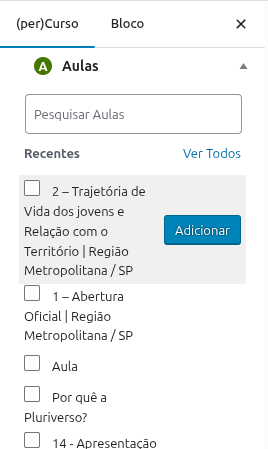
A outra opção de acessar as aula já criadas é pela barra lateral dentro da área de edição de um (per)Curso. Isso é particularmente útil para quando você deseja adicionar uma aula que já existe na seção de construtor.
Tenha em mente que nem sempre uma aula estará disponível na listagem do (per)Curso. Isso ocorre pois não é possível adicionar uma mesma aula mais de uma vez em um mesmo (per)Curso.
Mais detalhes sobre como adicionar uma aula a um (per)Curso nesse tópico.