
-
Apresentação e conceito
1 | Por que a Pluriverso? -
Do EaD à Educonexão
-
Visão geral da PluriversoEntrelaços em rede (Interações possíveis)
-
Entrelaços em rede, o nosso "feed"3 Tópicos
-
Controlar Notificações de e-mail e web
-
Como instalar o aplicativo da Pluriverso em seu celular – Android e IOS
-
O meu Perfil
-
Página de Membros
-
Conectar-se ou seguir
-
Bate papo em tempo real
-
As pincipais áreas de educonexão(per)Cursos
-
Comunidades1 Tópico
-
Canais de debate (a roda)
-
(per)Cursos - Criar e ConfigurarConhecendo o Painel do Instrutor
-
A boneca russa: Entendendo a lógica do Construtor de (per)Cursos
-
Criando um novo (per)Curso do zero
-
Acessando um (per)Curso para edição
-
O painel do (per)Curso [dentro do Editor]
-
Arrasta e Solta, o editor em blocos
-
A biblioteca de mídias
-
Editando a Página principal do (per)Curso
-
Estruturando os conteúdos do (per)Curso
-
Configurações do (per)Curso
-
Aulas ou EncontrosAulas/Encontros5 Tópicos
-
Tópicos de uma aula
-
QuestionáriosEstrutura, configurações e vinculação de Questionários4 Tópicos
-
As questões de um questionário
-
PluriStreamIncluindo registro de encontros na PluriStream no (Per)Curso.





Veja abaixo algumas das funcionalidades disponíveis no perfil do seu usuário.
Perfil
O seu perfil é acessado por dois caminhos principais:
- No menu principal, onde consta o seu nome e foto
- No menu lateral , onde consta o ícone de usuário
São várias opções de personalização, como o da foto de capa, cujo formato recomendado é o de 1950px por 450px, e o da foto de perfil cujo formato recomendado é de 300x300px.
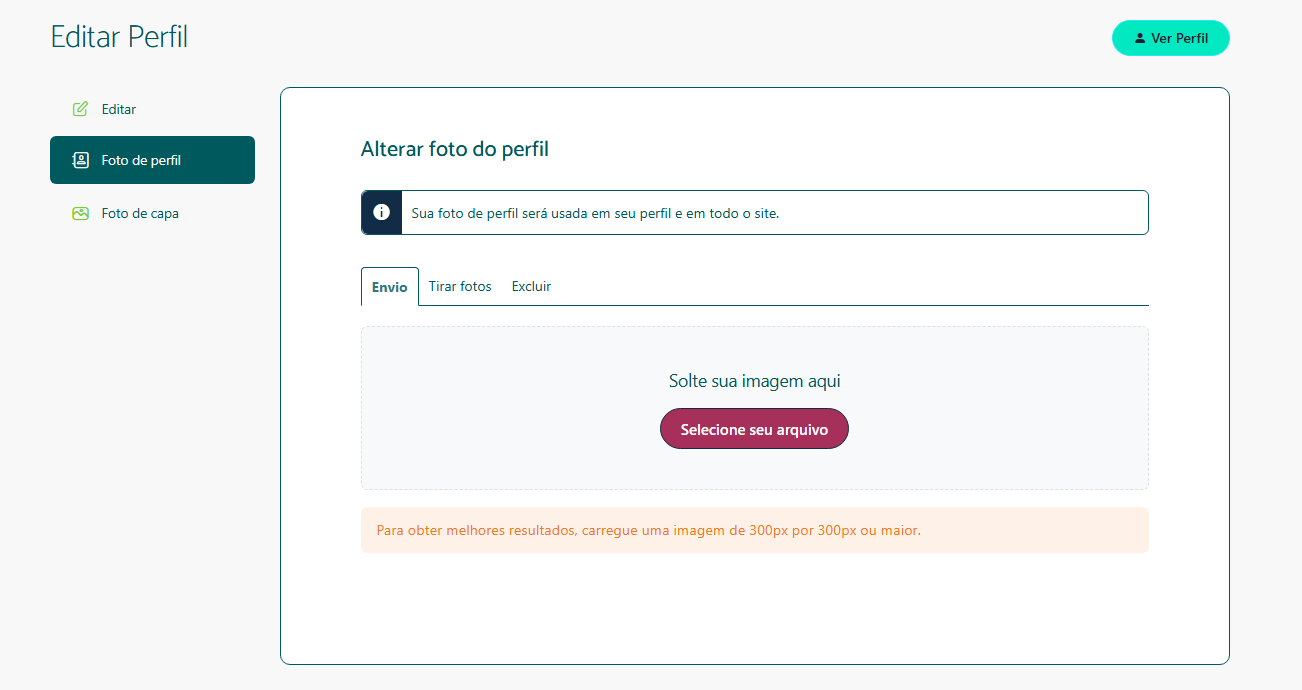
Você também pode editar várias informações e decidir se elas serão públicas ou privadas, como:
Informações gerais
Seu nome, sobrenome, apelido, Mini bio, data de nascimento, gênero e telefone.
Sobre o que eu faço
Exibe sua atividade principal, a Organização / Coletivo / Instituição / Empresa da qual faz parte e suas áreas de interesse.
Informações de contato
Exibe o seu contato de e-mail bem como suas redes sociais.
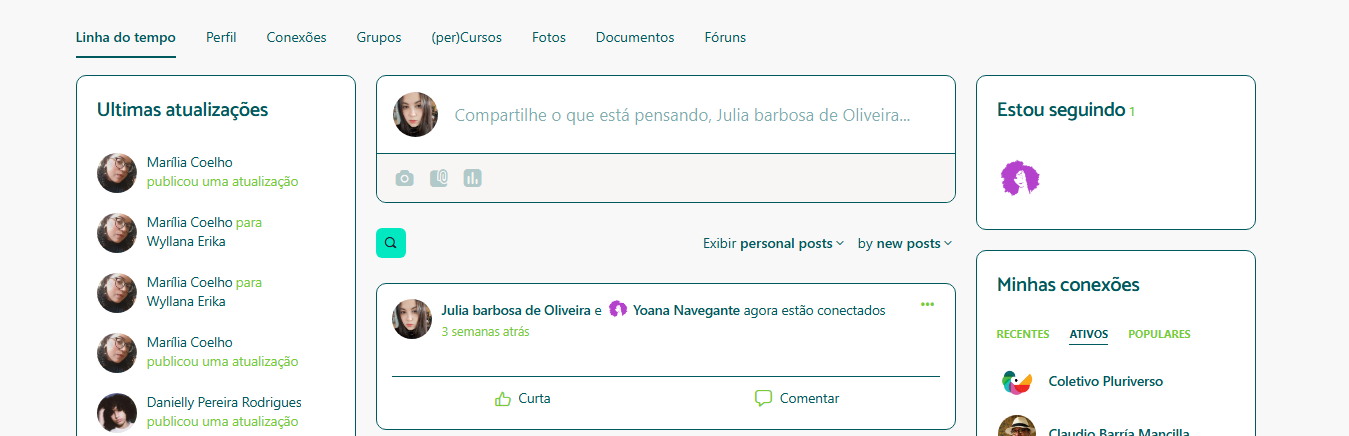
Linha do tempo
Uma lista filtrada do seu Feed, apenas com interações do seu usuário. Existe ainda um formulário que te permite realizar uma publicação direto no seu feed.
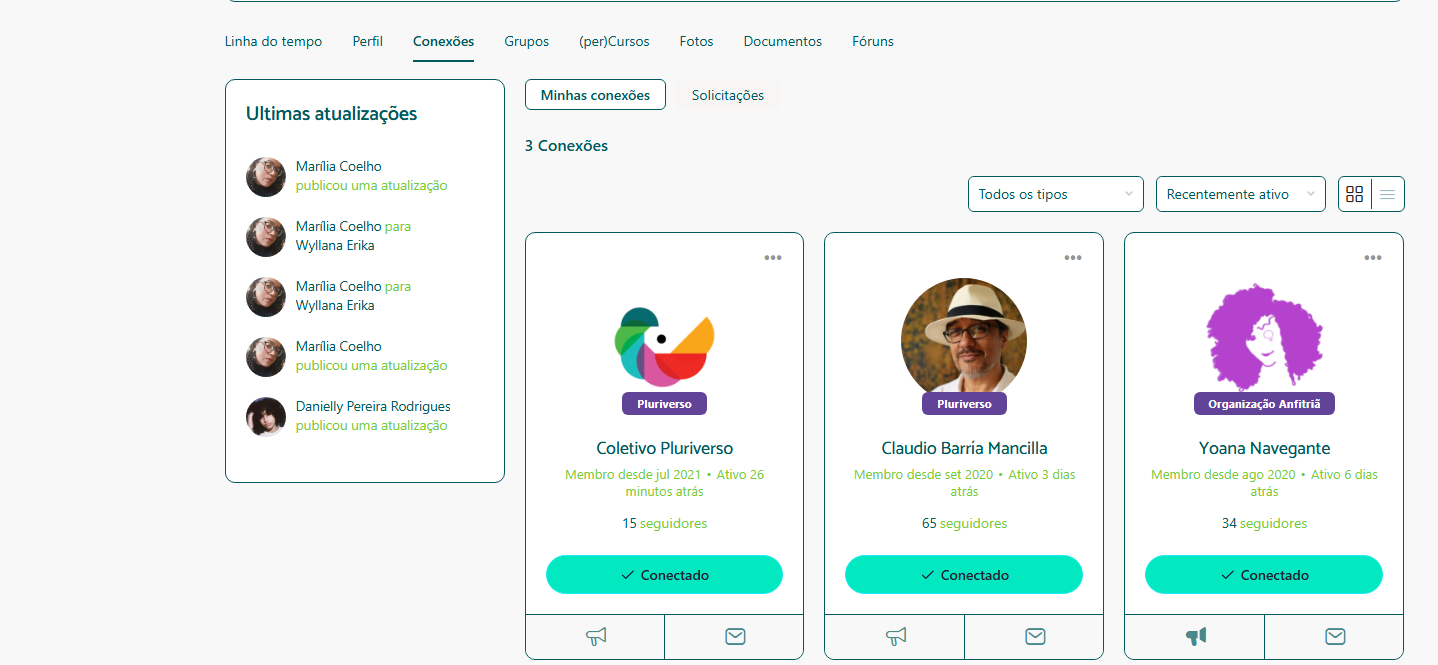
Conexões
Aqui você consegue ver todos os perfis de usuário com os quais o seu perfil possui uma conexão ativa, bem como as solicitações de conexão pendentes.
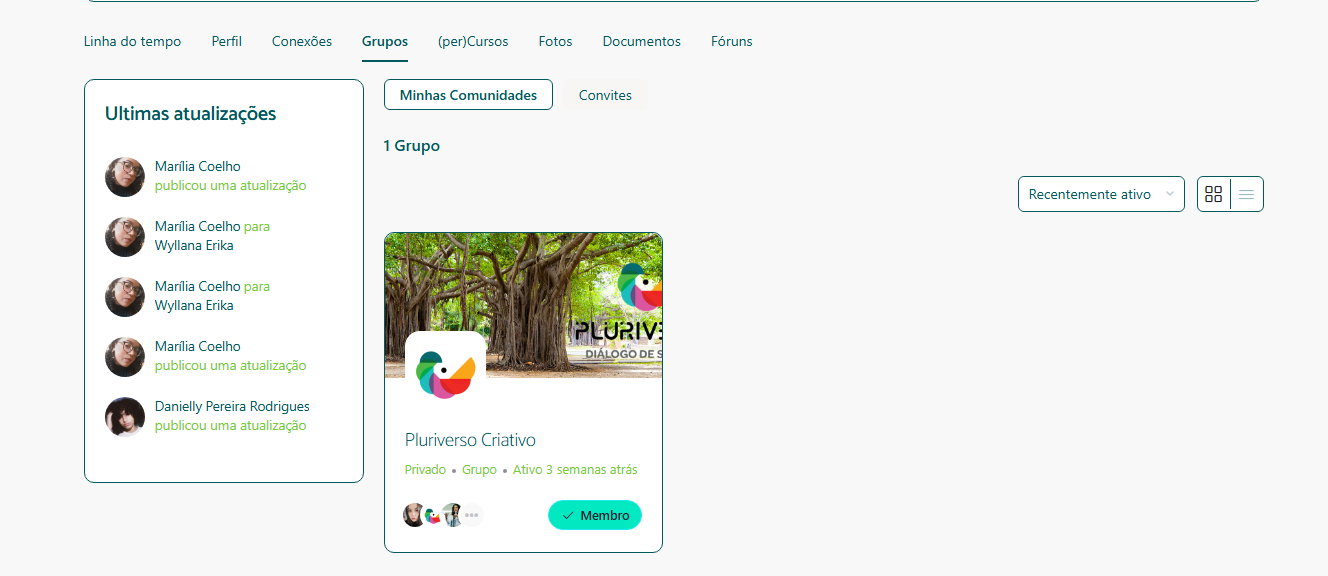
Comunidades ou Grupos
Exibe todas as comunidades nas quais você faz parte, bem como os convites de acesso pendentes nas outras comunidades.
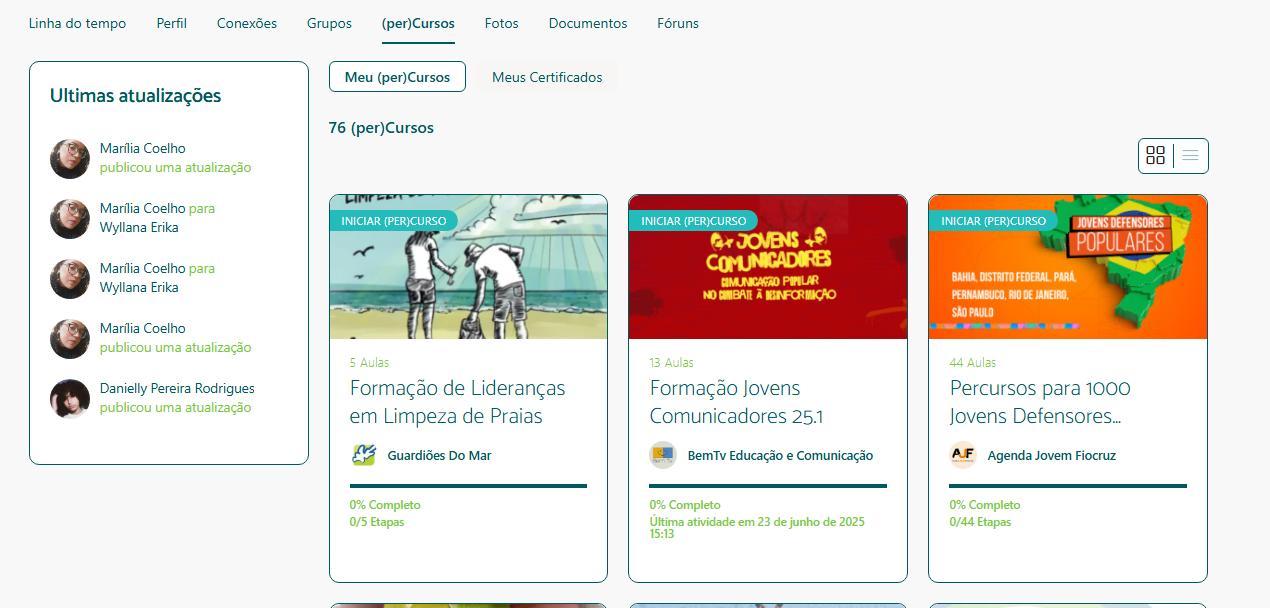
Percursos
Nessa seção você possui aceso a todos os percursos onde você está matriculado bem como aos seus certificados de conclusão.
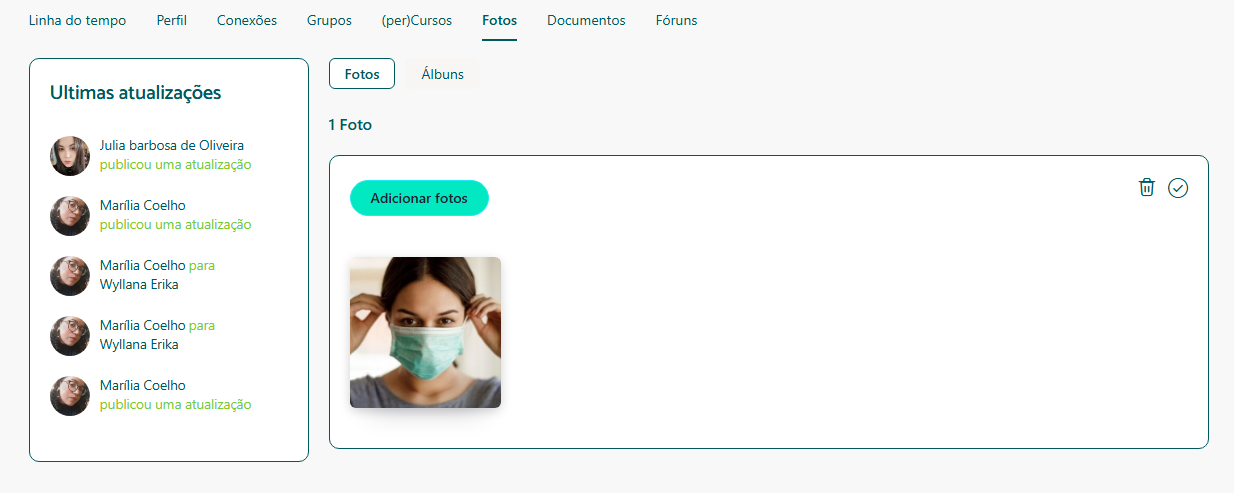
Fotos
Nesse espaço você pode cadastrar fotos para compartilhar com outros integrantes da plataforma, bem como combinar essas fotos em álbuns.
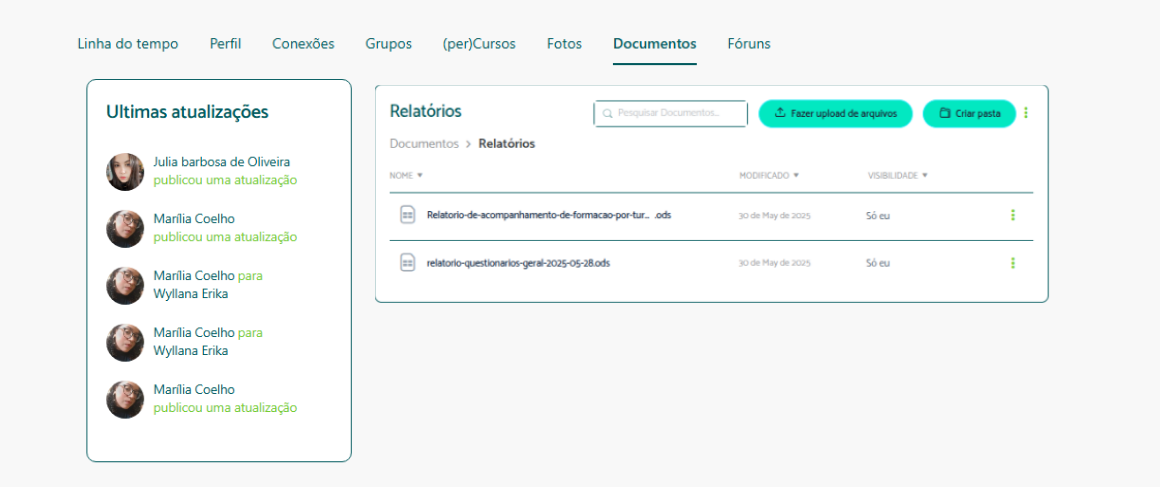
Documentos
Na seção de documentos você pode salvar documentos e organizar eles por pastas. Também existe a opção de compartilhar esses documentos e restringir a sua visibilidade (tal como com as fotos).