
-
Apresentação e conceito
1 | Por que a Pluriverso? -
Do EaD à Educonexão
-
Visão geral da PluriversoEntrelaços em rede (Interações possíveis)
-
Entrelaços em rede, o nosso "feed"3 Tópicos
-
Controlar Notificações de e-mail e web
-
Como instalar o aplicativo da Pluriverso em seu celular – Android e IOS
-
O meu Perfil
-
Página de Membros
-
Conectar-se ou seguir
-
Bate papo em tempo real
-
As pincipais áreas de educonexão(per)Cursos
-
Comunidades1 Tópico
-
Canais de debate (a roda)
-
(per)Cursos - Criar e ConfigurarConhecendo o Painel do Instrutor
-
A boneca russa: Entendendo a lógica do Construtor de (per)Cursos
-
Criando um novo (per)Curso do zero
-
Acessando um (per)Curso para edição
-
O painel do (per)Curso [dentro do Editor]
-
Arrasta e Solta, o editor em blocos
-
A biblioteca de mídias
-
Editando a Página principal do (per)Curso
-
Estruturando os conteúdos do (per)Curso
-
Configurações do (per)Curso
-
Aulas ou EncontrosAulas/Encontros5 Tópicos
-
Tópicos de uma aula
-
QuestionáriosEstrutura, configurações e vinculação de Questionários4 Tópicos
-
As questões de um questionário
-
PluriStreamIncluindo registro de encontros na PluriStream no (Per)Curso.





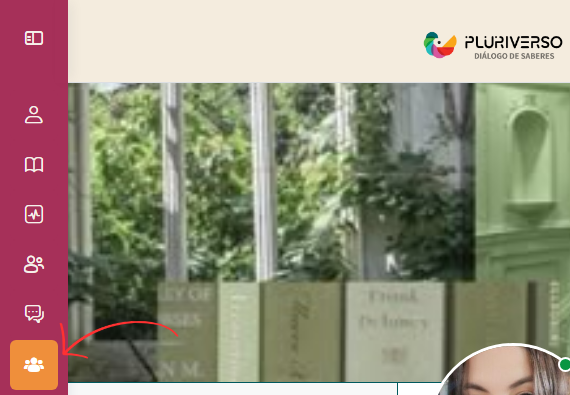
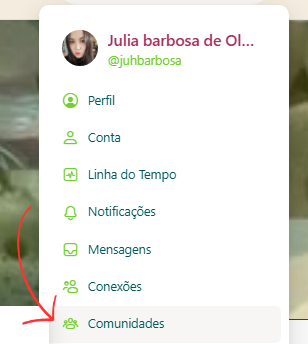
O acesso a essa página pode ser obtido por meio do menu de usuário ou pelo menu lateral, conforme à seguir:
Minhas Comunidades
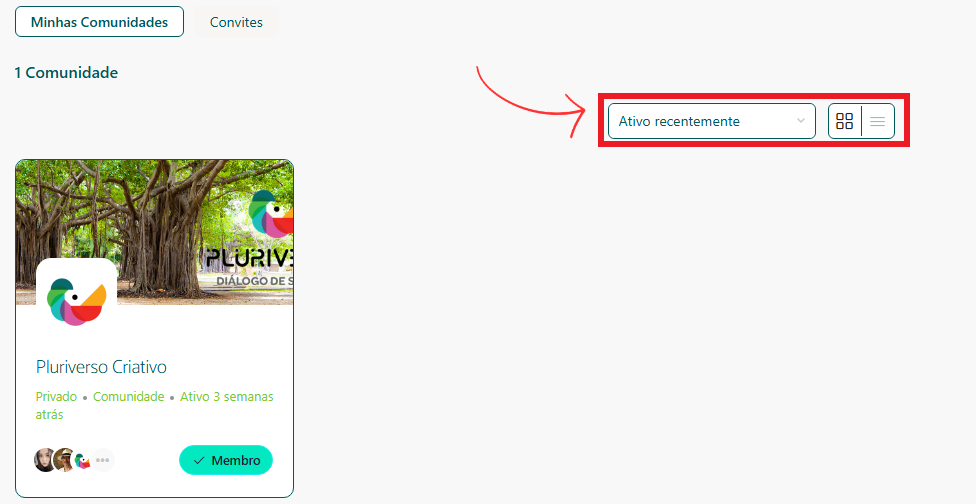
Nessa seção você terá acesso às comunidades das quais você faz parte, podendo mudar o modo em que elas aparecem para visualização usando os controles laterais.
A comunidade por dentro
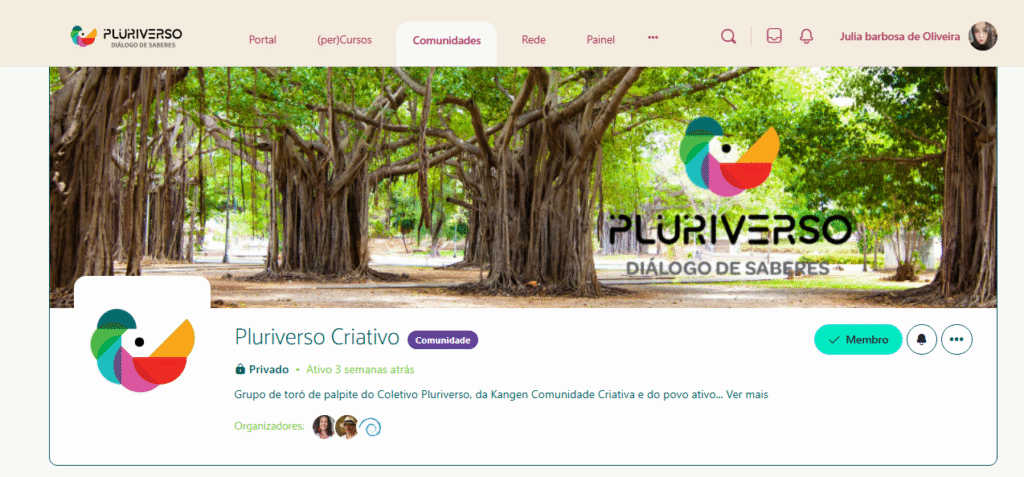
Ao acessar uma comunidade você verá a página principal, com o cabeçalho e suas características:
As abas da comunidade
Toda comunidade possui um conjunto de recursos que iremos chamar de abas. São elas:

Debates
Esse é um dos espaços mais importantes da comunidade, é como um recurso de fórum, onde temas podem ser propostos e todos os integrantes podem colaborar. Temos uma aula específica sobre o uso desse recurso aqui.
Feed
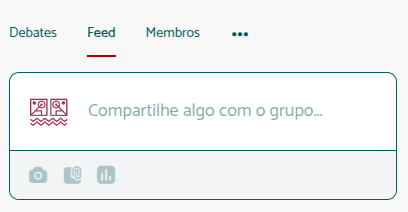
É a aba padrão da comunidade. Aqui você consegue ver as interações realizadas pelos integrantes da comunidade bem como poderá interagir, curtindo ou comentando. Confira mais detalhes sobre as funções de reação e comentário.
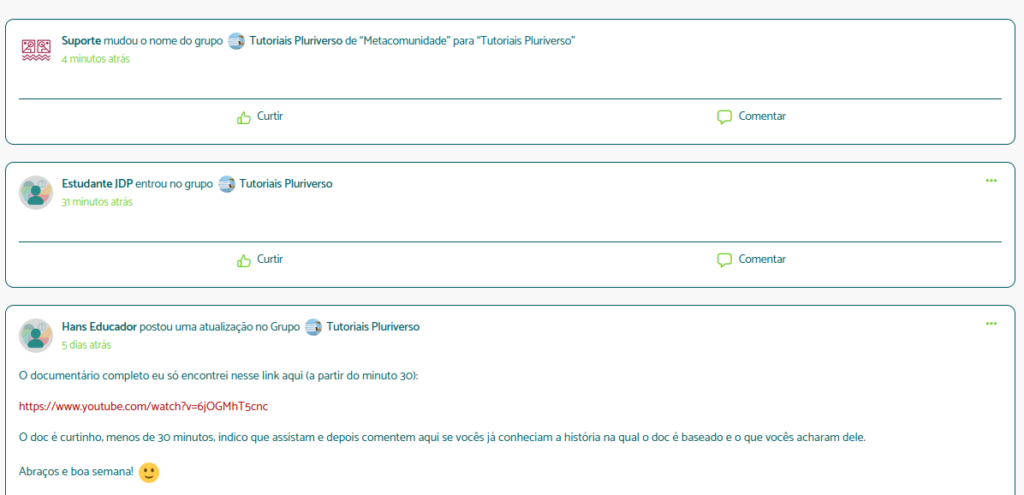
Como membro da comunidade você também terá a opção de comentar no feed. Essa opção fica disponível logo antes do feed. Caso queira saber mais sobre como publicar, confira esse tópico.
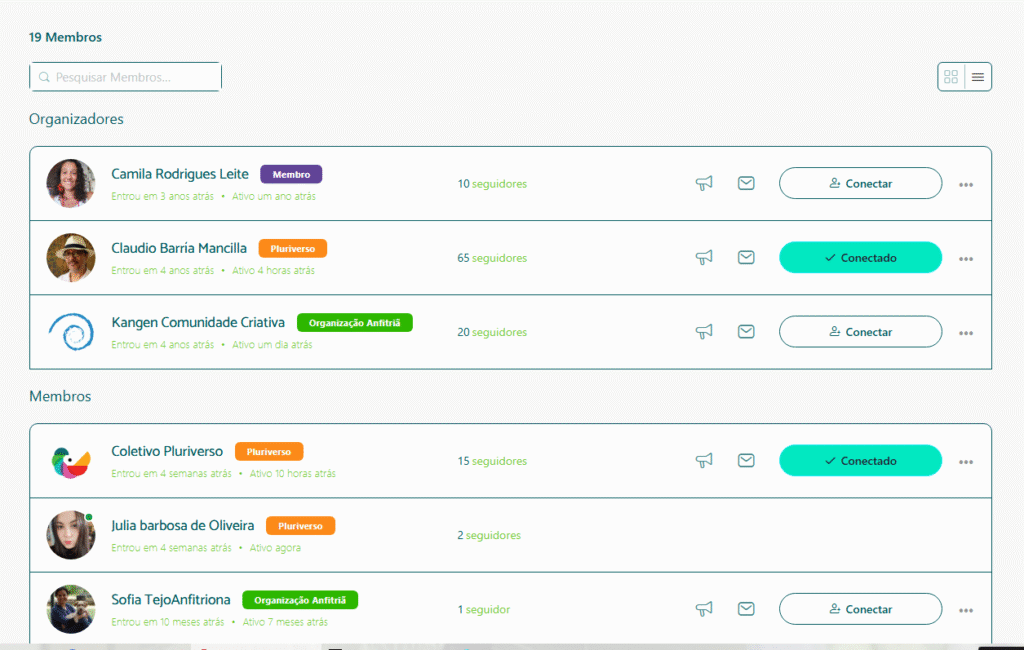
Membros
Nessa aba você pode ver todos os membros da sua comunidade. Essa listagem separa os membros de acordo com uma hierarquia que começa nos organizadores, passando pelos moderadores e finalizando no nível de base de membros. Você pode inclusive seguir ou se conectar com os perfis exibidos aqui, para mais detalhes sobre como fazer isso, confira essa aula.
(per)Curso
Essa aba exibe o conteúdo do (per)Curso relacionado a comunidade permitindo inclusive acessar as aulas. Para mais detalhes sobre o funcionamento de um (per)Curso, confira essa aula.
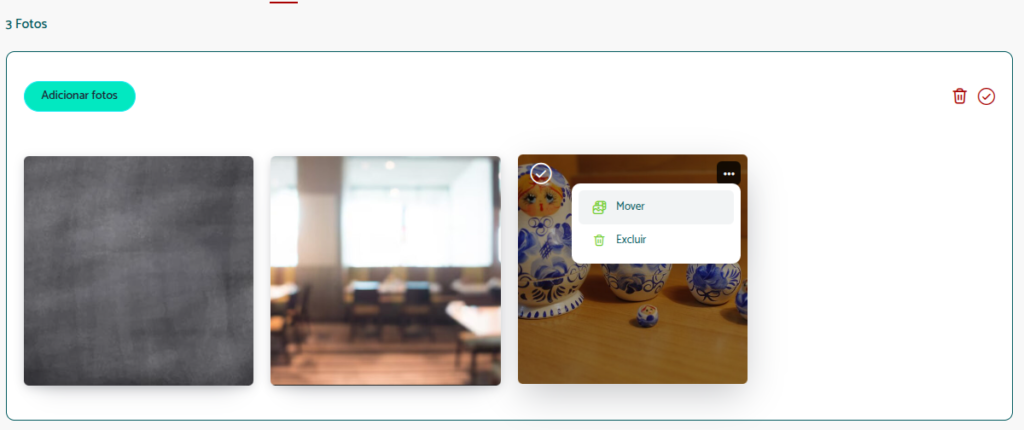
Fotos
Essa aba permite a você cadastrar imagens (em formato JPG ou PNG) e associar as um álbum já criado.
Álbuns
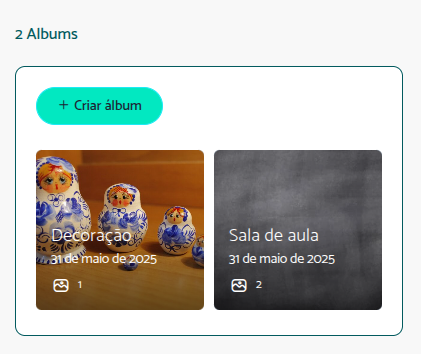
Aqui você pode criar pastas para organizar fotos. Eles são de uso coletivo, o que é especialmente útil para um processo coletivo.
Documentos
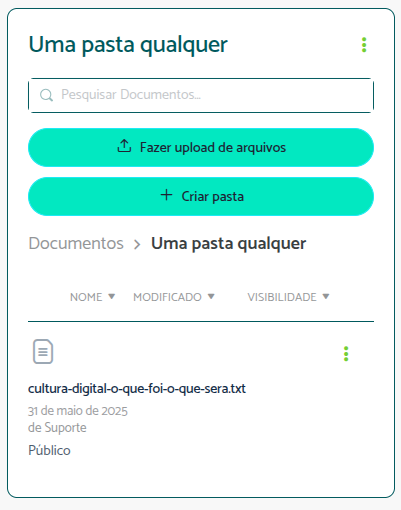
A aba de documentos permite que você tanto adicione vários tipos de documentos, como também pastas, para facilitar a organização o download e o controle de visibilidade.
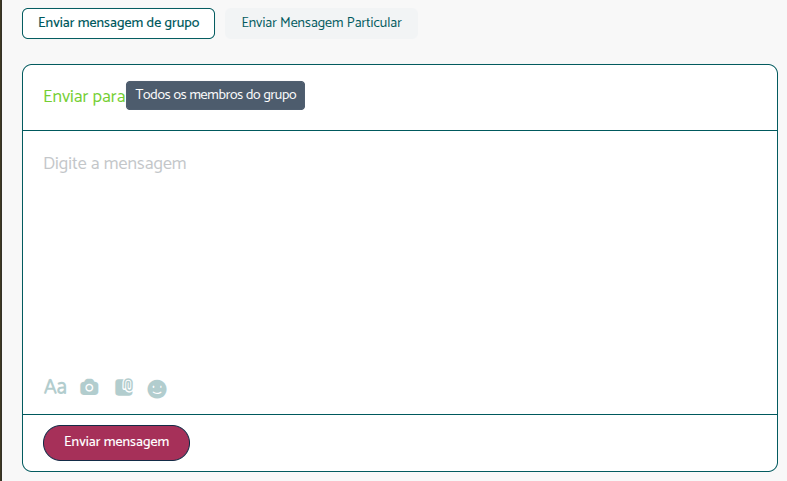
Mensagem
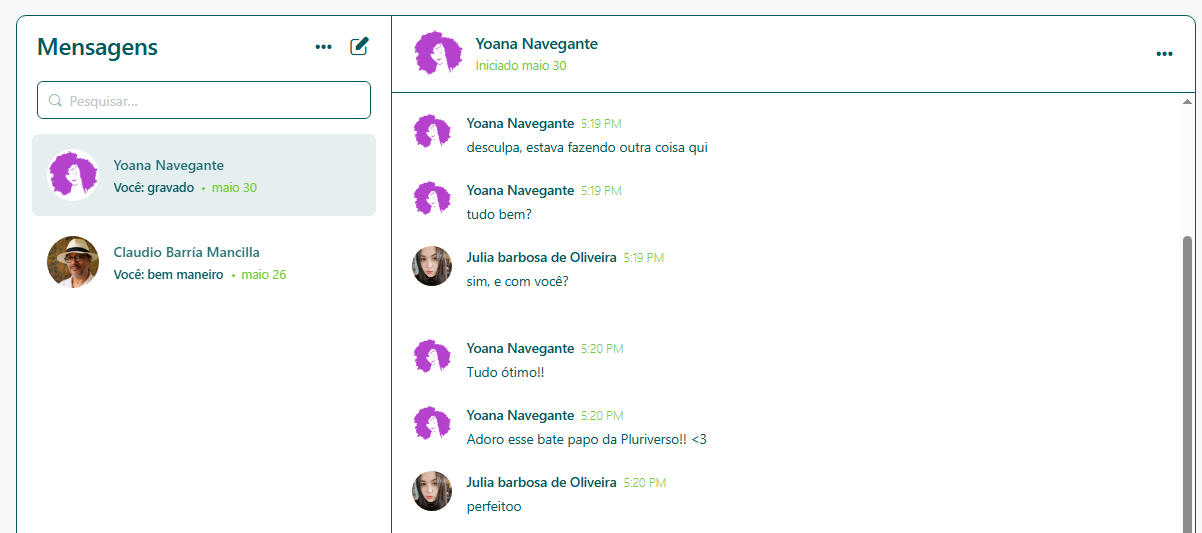
Essa parte permite realizar um envio de mensagem coletivo (para todos os membros do grupo) ou mensagens particulares (confira essa aula sobre envio de mensagens). Por vezes a mensagem para o grupo pode estar restrita para uso apenas aos mediadores ou organizadores da comunidade. Isso vai depender da configuração de cada comunidade.
Convite
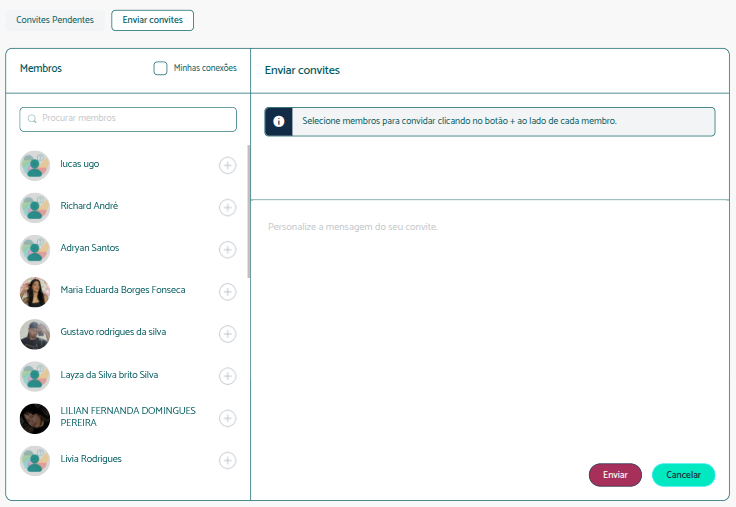
Esse é um recurso que pode estar ativado apenas para mediadores e organizadores, dependendo da comunidade. Nessa aba é possível enviar um convite de participação para usuários da Pluriverso que ainda não façam parte da sua comunidade.