

-
Apresentação e conceito
1 | Por que a Pluriverso? -
Do EaD à Educonexão
-
Visão geral da PluriversoEntrelaços em rede (Interações possíveis)
-
Entrelaços em rede, o nosso "feed"3 Tópicos
-
Controlar Notificações de e-mail e web
-
Como instalar o aplicativo da Pluriverso em seu celular – Android e IOS
-
O meu Perfil
-
Página de Membros
-
Conectar-se ou seguir
-
Bate papo em tempo real
-
As pincipais áreas de educonexão(per)Cursos
-
Comunidades1 Tópico
-
Canais de debate (a roda)
-
(per)Cursos - Criar e ConfigurarConhecendo o Painel do Instrutor
-
A boneca russa: Entendendo a lógica do Construtor de (per)Cursos
-
Criando um novo (per)Curso do zero
-
Acessando um (per)Curso para edição
-
O painel do (per)Curso [dentro do Editor]
-
Arrasta e Solta, o editor em blocos
-
A biblioteca de mídias
-
Editando a Página principal do (per)Curso
-
Estruturando os conteúdos do (per)Curso
-
Configurações do (per)Curso
-
Aulas ou EncontrosAulas/Encontros5 Tópicos
-
Tópicos de uma aula
-
QuestionáriosEstrutura, configurações e vinculação de Questionários4 Tópicos
-
As questões de um questionário
-
PluriStreamIncluindo registro de encontros na PluriStream no (Per)Curso.




O editor de conteúdo de (per)cursos, aulas, tópicos e certificados na Pluriverso, é baseado no modo “arrasta e solta”, um método intuitivo que facilita a sua criação e organização.
Para isso usamos um software integrado, chamado Gutenberg. Ele de fato facilita muito o processo de criação a partir da ideia de que cada pedaço de informação (títulos, parágrafos, imagens, formas, links e vídeos incorporados da web, etc) pode ser considerado como um bloco.
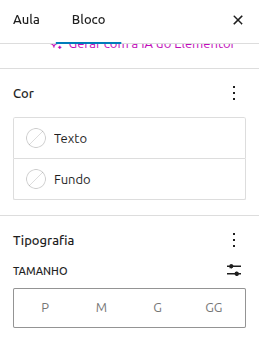
Todo bloco possui um propósito e um conjunto de características que podem ser gerais ou únicas. Para editar qualquer bloco, basta clicar nele. E sempre que você estiver editando um bloco e ele estiver selecionado, aparece uma aba de contexto, com um menu de opções sobre ele.
Essa aba fica à direta da sua tela e quando não tem um bloco selecionado mostra a aba geral da página que você está editando, seja ela um (per)Curso, uma aula ou um tópico, segundo for o caso.
Um bloco de parágrafo, por exemplo possui como contexto a cor do texto, de fundo, e opções de tipografia, como o tamanho do texto.
Ainda existem opções adicionais que podem ser acessadas pelo ícone de três pontos, mas isso foge ao escopo desse tutorial.
Os blocos possuem também um menu de edição que aparece acima de cada um ao clicar nele.
Para inserir um novo bloco basta clicar no símbolo + que aparece ao passar o mouse sobre um bloco existente

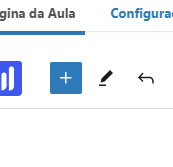
…ou, então, clicando no + de cor branca em uma caixinha azul, que está no menu superior à esquerda da sua página.
Os blocos mais comuns que você irá usar para formatar um (per)Curso, aula ou tópico serão:
Parágrafo
O mais comum dos blocos, o padrão assumido sempre que um novo bloco é criado.
Lista
Permite transformar um conjunto de parágrafos em uma lista que pode ser simples ou numerada.
Título
Similar ao bloco de parágrafo, mas tem como função destacar a segmentação do assunto em partes (como os capítulos de um livro).
Imagem
Permite incluir uma imagem na seção de conteúdo, que poderá ser selecionada da Biblioteca de mídia ou ser cadastrada diretamente do seu computador.
Vídeo
Caso você tenha um vídeo que deseje exibir a melhor opção é subir ele em um repositório de vídeos (como YouTube, Vímeo ou outros) e inserir o link em um bloco (basta copiar e colar). Ele será incorporado de forma automática.
Botão
Útil para dar mais destaque a um link, como o acesso a uma sala de vídeo chamada ou algum outro material.
Arquivo
Permite incluir um link direto para um arquivo, como um PDF, PPT, DOC, Planilha, e etc. Esse bloco também permite a opção de embedar o conteúdo direto na página (dependendo do seu formato).