

-
Apresentação e conceito
1 | Por que a Pluriverso? -
Do EaD à Educonexão
-
Visão geral da PluriversoEntrelaços em rede (Interações possíveis)
-
Entrelaços em rede, o nosso "feed"3 Tópicos
-
Controlar Notificações de e-mail e web
-
Como instalar o aplicativo da Pluriverso em seu celular – Android e IOS
-
O meu Perfil
-
Página de Membros
-
Conectar-se ou seguir
-
Bate papo em tempo real
-
As pincipais áreas de educonexão(per)Cursos
-
Comunidades1 Tópico
-
Canais de debate (a roda)
-
(per)Cursos - Criar e ConfigurarConhecendo o Painel do Instrutor
-
A boneca russa: Entendendo a lógica do Construtor de (per)Cursos
-
Criando um novo (per)Curso do zero
-
Acessando um (per)Curso para edição
-
O painel do (per)Curso [dentro do Editor]
-
Arrasta e Solta, o editor em blocos
-
A biblioteca de mídias
-
Editando a Página principal do (per)Curso
-
Estruturando os conteúdos do (per)Curso
-
Configurações do (per)Curso
-
Aulas ou EncontrosAulas/Encontros5 Tópicos
-
Tópicos de uma aula
-
QuestionáriosEstrutura, configurações e vinculação de Questionários4 Tópicos
-
As questões de um questionário
-
PluriStreamIncluindo registro de encontros na PluriStream no (Per)Curso.





Para modificar uma aula primeiro é preciso acessar a sua tela de edição. Isso pode ser feito por dois caminhos.
Painel do Instrutor
Ao acessar a opção de Aulas, posicione o mouse sobre o nome de uma aula e clique na opção de editar. Isso vai direcionar você até a tela de edição da respectiva aula.
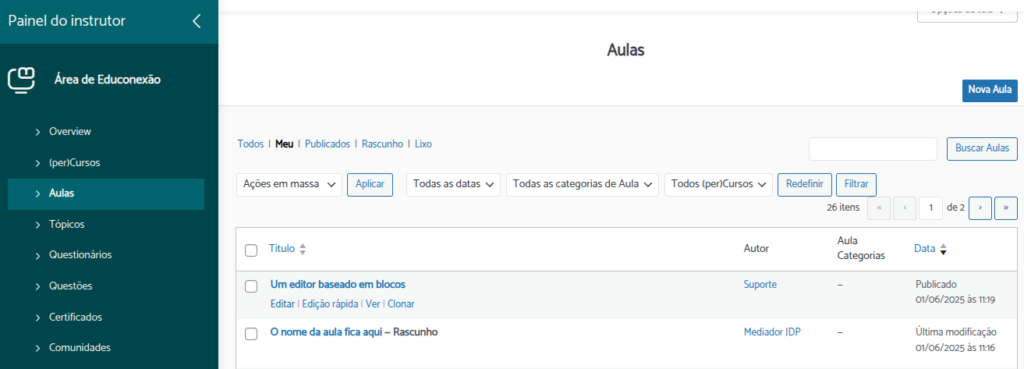
Editando uma aula
O editor de criação de uma aula possui duas abas principais, a da página da aula onde fica o conteúdo propriamente dito e a aba de Configurações.
Página da aula
Nessa parte você terá acesso a uma área de edição do conteúdo no lado esquerdo e uma barra lateral de contexto com mais opções.
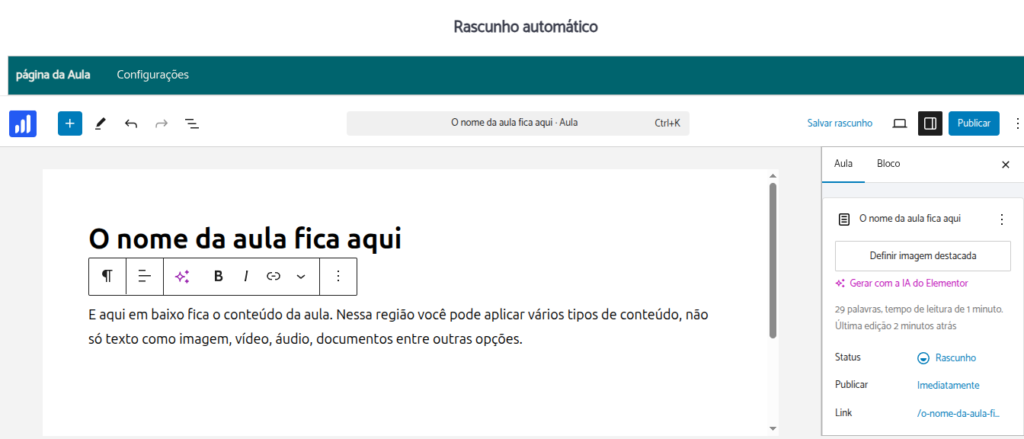
Na área de conteúdo você terá o nome da aula no topo e uma área de conteúdo logo abaixo. Ela é composta de vários recursos, caso queira saber mais sobre eles, veja essa aula.
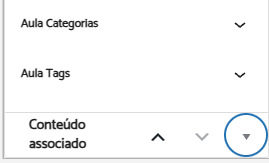
Na coluna de contexto, pela aba da Aula você verá a opção de adicionar uma imagem de destaque para a aula, bem como poderá modificar o seus status, data de publicação, categorias, tags e conteúdo associado.
Configurações
Aqui você poderá atribuir um limite de tempo mínimo para que um estudante possa marcar a atividade como concluída, limitar o seu progresso apenas após assistir a um vídeo ou mesmo agendar a publicação da aula.