
-
Apresentação e conceito
1 | Por que a Pluriverso? -
Do EaD à Educonexão
-
Visão geral da PluriversoEntrelaços em rede (Interações possíveis)
-
Entrelaços em rede, o nosso "feed"3 Tópicos
-
Controlar Notificações de e-mail e web
-
Como instalar o aplicativo da Pluriverso em seu celular – Android e IOS
-
O meu Perfil
-
Página de Membros
-
Conectar-se ou seguir
-
Bate papo em tempo real
-
As pincipais áreas de educonexão(per)Cursos
-
Comunidades1 Tópico
-
Canais de debate (a roda)
-
(per)Cursos - Criar e ConfigurarConhecendo o Painel do Instrutor
-
A boneca russa: Entendendo a lógica do Construtor de (per)Cursos
-
Criando um novo (per)Curso do zero
-
Acessando um (per)Curso para edição
-
O painel do (per)Curso [dentro do Editor]
-
Arrasta e Solta, o editor em blocos
-
A biblioteca de mídias
-
Editando a Página principal do (per)Curso
-
Estruturando os conteúdos do (per)Curso
-
Configurações do (per)Curso
-
Aulas ou EncontrosAulas/Encontros5 Tópicos
-
Tópicos de uma aula
-
QuestionáriosEstrutura, configurações e vinculação de Questionários4 Tópicos
-
As questões de um questionário
-
PluriStreamIncluindo registro de encontros na PluriStream no (Per)Curso.




Estruturação/inserção de questões no Questionário (VT)

Esse tópico parte da expectativa de que você já tenha criado questões para o seu questionário previamente ou que você já tenha feito um planejamento. Caso precise de ajuda para entender os tipo de questões disponíveis na Pluriverso veja essa aula.
Aba Página do Questionário
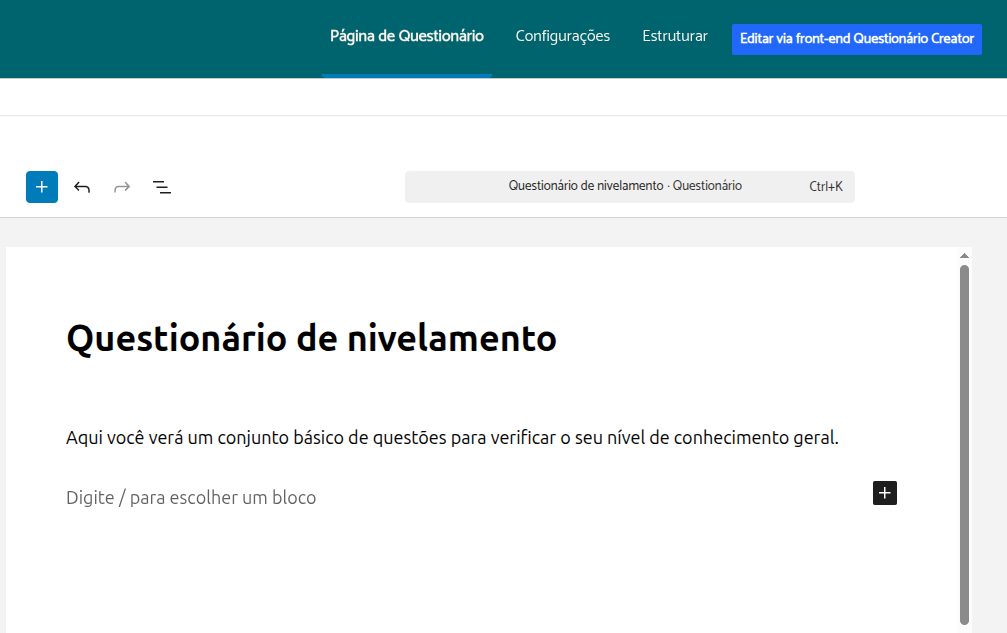
Na tela de criação/edição de um questionário você verá um conjunto de abas no topo da tela. Por padrão você começa na aba Página de questionário onde podem ser informados o nome do questionário e uma breve explicação sobre ele.
Aba Estruturar
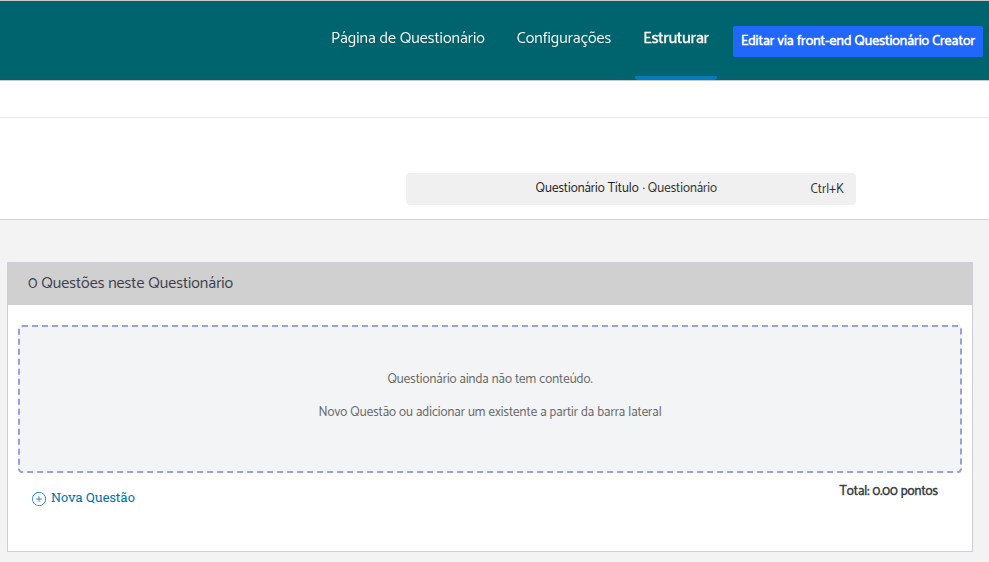
A próxima aba é a Estruturar onde poderemos inserir as questões. Repare na presença da área pontilhada. Você poderá arrastar questões previamente criadas do seu banco de questões (presente na barra lateral) ou poderá criar questões novas pelo atalho presente no cando inferior esquerdo.
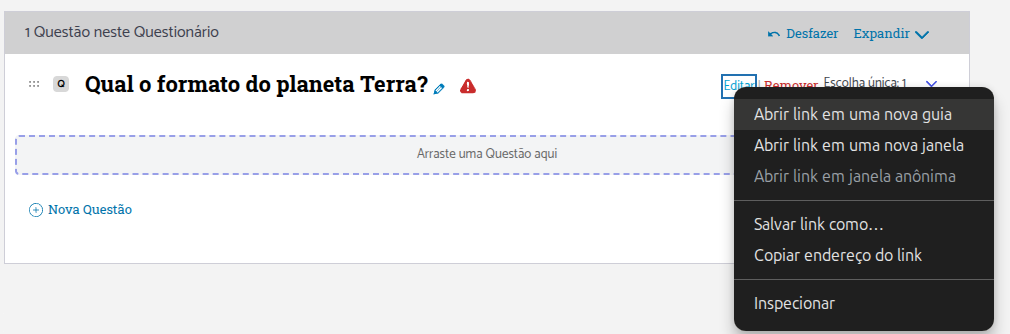
Tenha em mente que ao criar uma questão nova, na área de edição do questionário você só poderá renomear a questão mas não editá-la diretamente. Para isso é preciso clicar no link Editar (preferencialmente usando a opção de abrir link em nova aba).